
Gestionar gastos
El Módulo de Gastos le permite registrar cualquier salida de dinero que no corresponda a compras directas de inventario (por ejemplo: alquiler, servicios públicos, nómina, papelería, etc.).
 Contadito 360
 Cafito
El módulo de Gastos reúne todas las salidas de dinero que no son compras de inventario, como el alquiler, los servicios públicos, la planilla o la papelería. Desde aquí puedes ver el historial, registrar gastos nuevos y dar seguimiento a sus pagos.
Entra al módulo
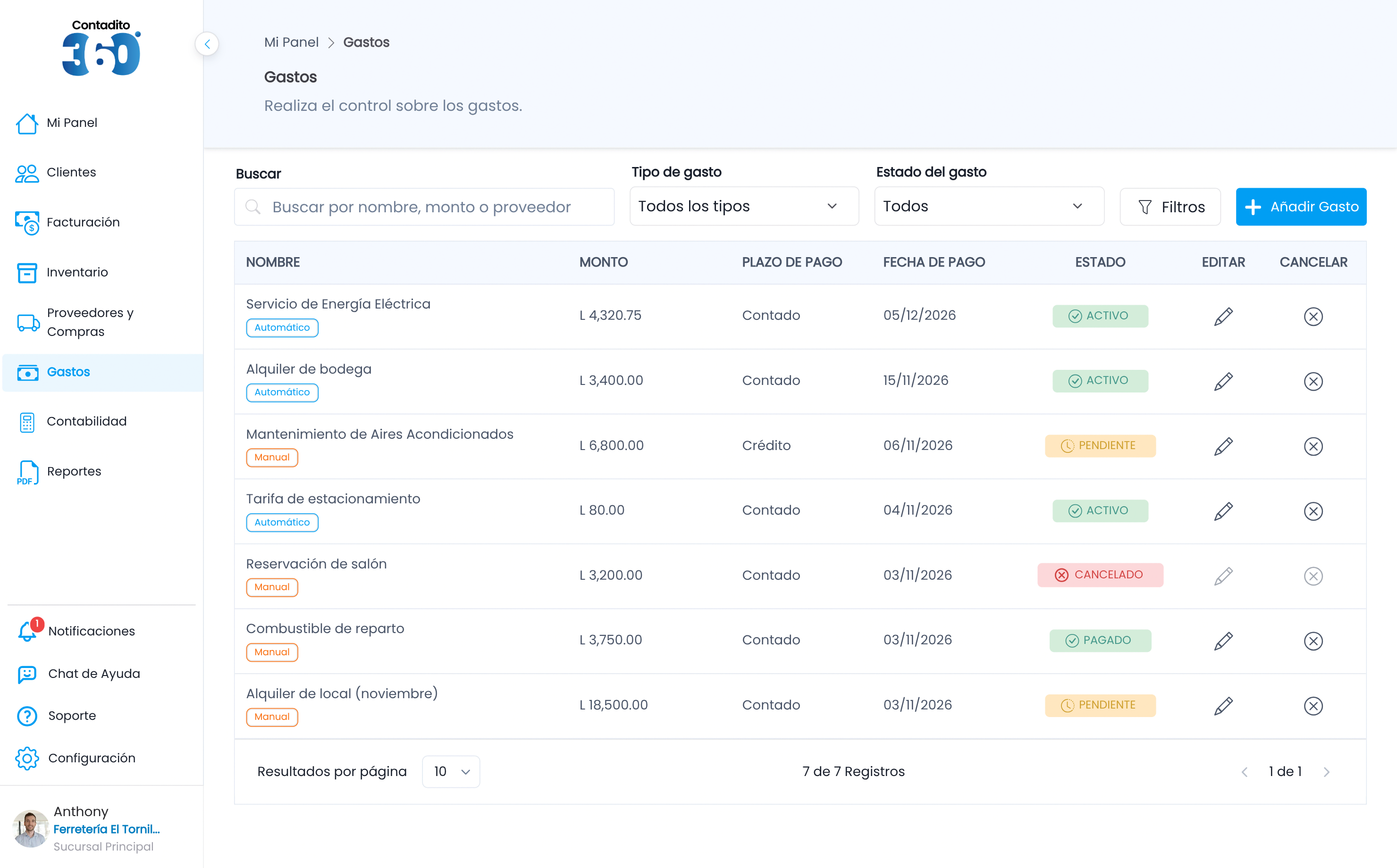
En el menú lateral, haz clic en Gastos. Se abre el listado con todos los gastos registrados en tu empresa.
Busca y filtra
En la parte superior del listado tienes estas herramientas:
- Buscar. Escribe el nombre del gasto, el monto o el proveedor. Si el texto coincide con un proveedor, el listado se filtra por ese proveedor; si escribes un número, busca por monto.
- Tipo de gasto. Todos los tipos, Manual o Automático.
- Estado del gasto. Todos, Pendiente, Activo, Pagado o Cancelado.
- Pendiente muestra solo los gastos manuales que todavía tienen saldo por pagar.
- Activo muestra solo los gastos automáticos que el sistema procesará en su próxima fecha. Al elegir Pendiente o Activo, el filtro Tipo de gasto se desactiva.
- Filtros. Abre un panel con más opciones:
- Pertenece a. Todos, Compañia o Sucursal.
- Sucursal. Aparece cuando eliges Sucursal en el campo anterior.
- Término de pago. Todos, Contado o Crédito.
- Limpiar. Quita los filtros del panel.
- Añadir Gasto. Abre el formulario para registrar un gasto nuevo.

Revisa el listado
La tabla muestra estos datos:
- ID. Número del gasto.
- Nombre. Nombre del gasto y una etiqueta que indica si es Manual o Automático.
- Descripción. Texto con el que registraste el gasto.
- Monto. Valor total del gasto.
- Plazo de Pago. Contado o Crédito.
- Fecha de Pago. En gastos recurrentes, la próxima fecha programada. En gastos de pago único, la fecha de pago.
- Estado. Etiqueta de color con la situación del gasto.
- Pendiente. El gasto todavía tiene saldo por pagar.
- Activo. Gasto automático que se procesará en la fecha programada.
- Pagado. El gasto ya se canceló por completo.
- Cancelado. El gasto se anuló.
- Editar. Abre el formulario para modificar el gasto.
- Cancelar. Anula el gasto. Solo lo ven los administradores.
Los gastos se ordenan del más reciente al más antiguo según su fecha de pago. Haz clic en cualquier fila para abrir el detalle.
Acciones de cada gasto
- Editar. Haz clic en el ícono del lápiz. No está disponible para gastos cancelados.
- Cancelar. Haz clic en el ícono de la equis. Solo aparece para administradores y no está disponible para gastos cancelados. Contadito te pide confirmar y, si el gasto tiene contabilidad registrada, te ofrece reversar los asientos.
Abre el detalle de un gasto
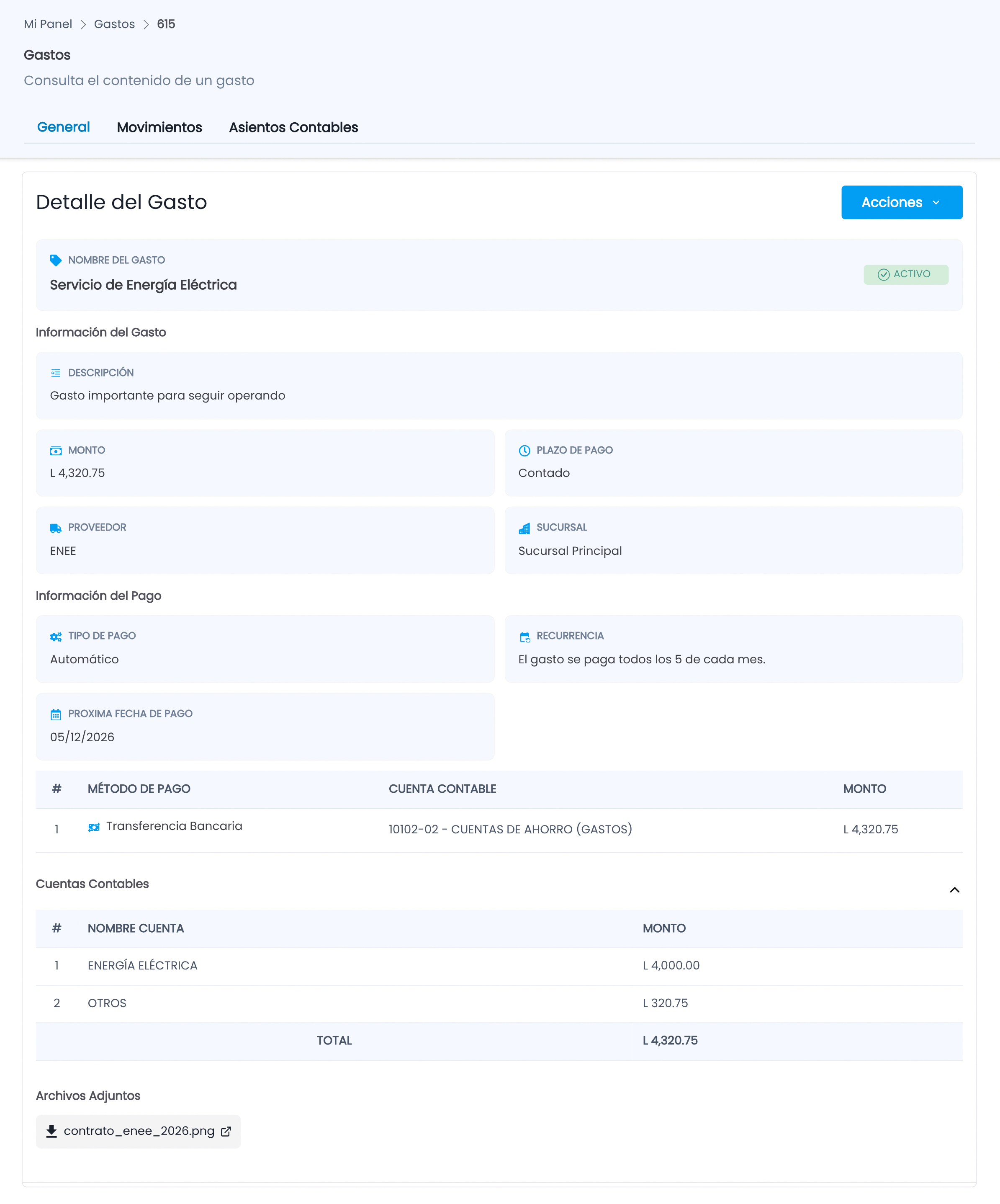
Al abrir un gasto verás estas pestañas:
- General. La información del gasto, la información del pago, los métodos de pago, las cuentas contables, las cuotas y los archivos adjuntos.
- Movimientos. La obligación de pago, los pagos realizados, las reversiones y los comprobantes.
- Asientos Contables. Los asientos que generaron los pagos. Esta pestaña aparece cuando el gasto ya tiene movimientos contables.
En la esquina superior derecha está el botón Acciones, con las opciones Registrar pago, Editar gasto y Cancelar gasto.
Siguientes pasos
- Para registrar un gasto desde cero, consulta Añadir un gasto.
- Para registrar pagos, adjuntar comprobantes o revertir movimientos, consulta Registrar pagos de un gasto.
- Para cambiar los datos de un gasto o anularlo, consulta Editar y cancelar un gasto.
- Para revisar los movimientos de todos tus gastos en un período, consulta Pagos a Gastos.
¿Te fue útil este artículo?
Artículos relacionados
¿Necesitas ayuda?
Cuéntanos qué pasa y nuestro equipo te ayuda por chat.