Editar y cancelar un gasto
Cambia los datos de un gasto o anúlalo, con la opción de reversar la contabilidad.
 Contadito 360
 Cafito
Puedes editar un gasto para corregir sus datos o cancelarlo para anularlo. Para registrar pagos, adjuntar comprobantes o revertir movimientos, consulta Registrar pagos de un gasto.
Abre el detalle de un gasto
Entra a Gastos y haz clic en la fila del gasto que quieres revisar. Arriba verás el nombre del gasto, su estado y el botón Acciones.
Edita un gasto
En Acciones, elige Editar gasto. También puedes abrir el formulario desde el ícono del lápiz en el listado.
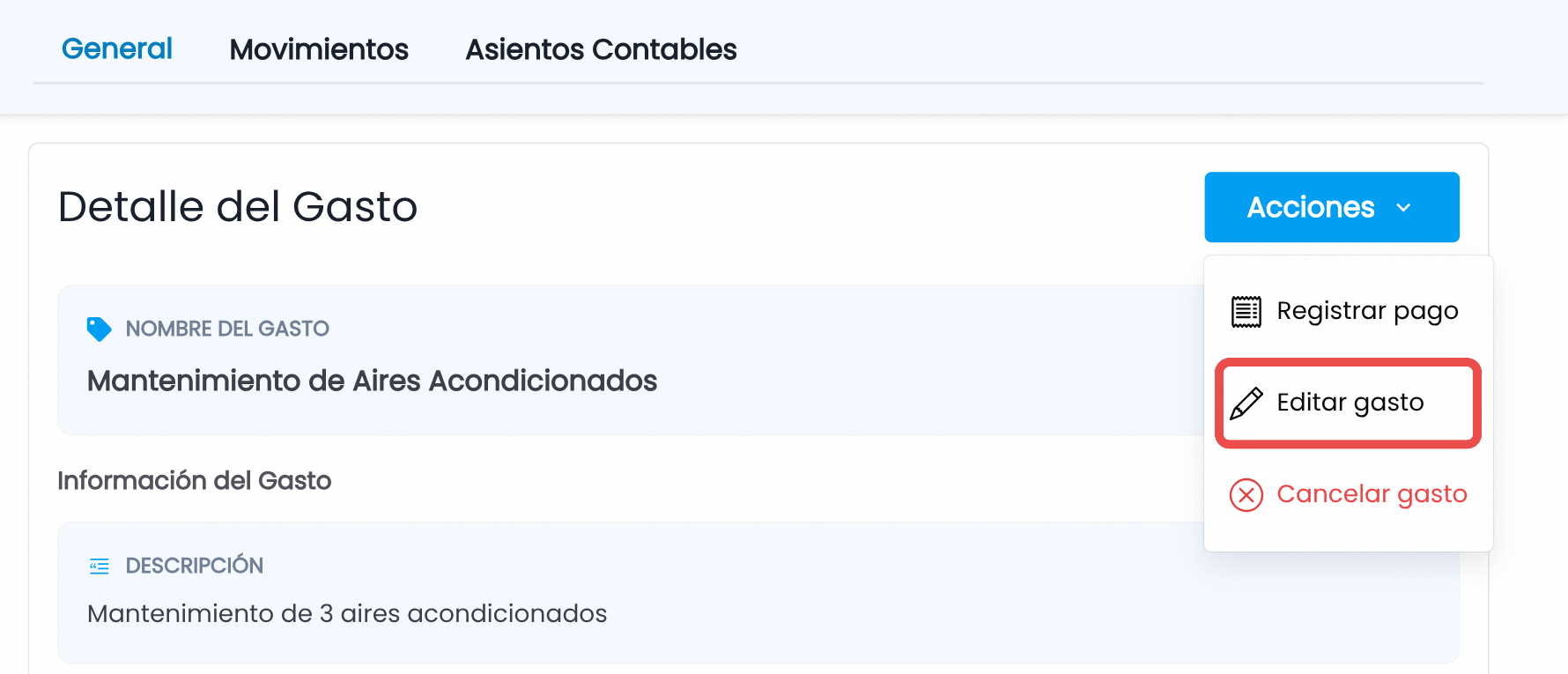
Si el gasto ya está pagado, el monto, la forma de pago y las cuentas contables quedan bloqueados. Solo puedes cambiar el nombre, la descripción y los documentos de soporte.
Al terminar, haz clic en Actualizar gasto.
Cancela un gasto
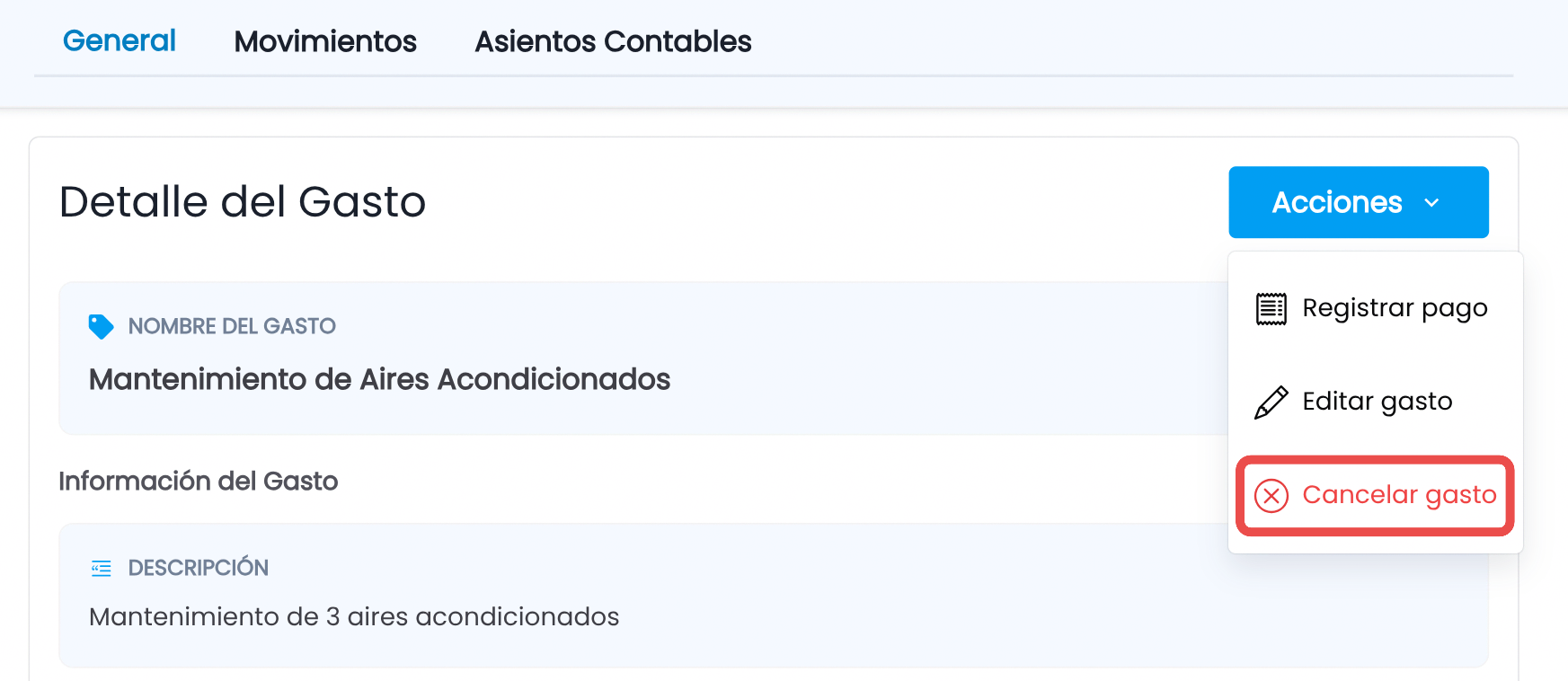
En Acciones, elige Cancelar gasto. Solo los administradores ven esta opción.
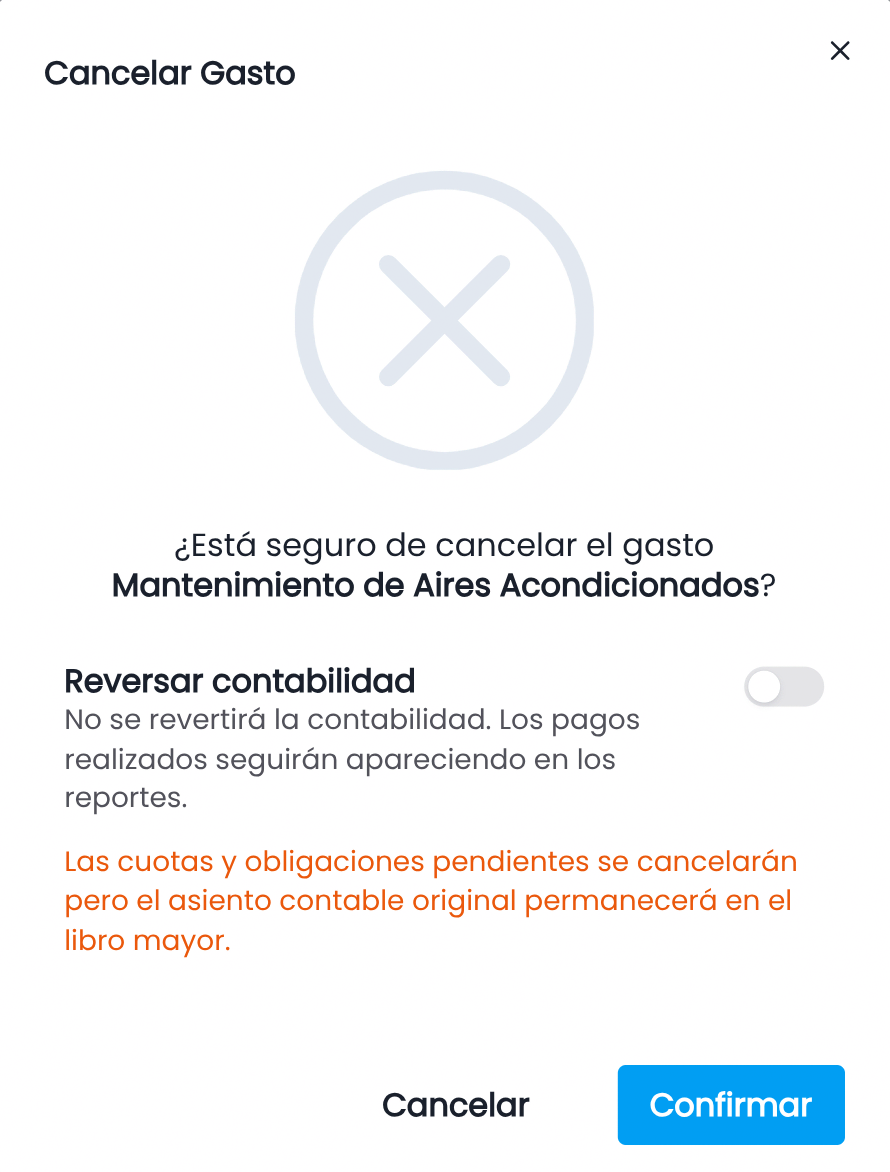
- Confirma que quieres cancelar el gasto.
- Si el gasto tiene contabilidad registrada, revisa el interruptor Reversar contabilidad:
- Activado. Se genera un asiento de reversión por todos los movimientos contables vivos, incluido el saldo pendiente.
- Desactivado. No se revierte la contabilidad. Los pagos siguen apareciendo en los reportes y el asiento original permanece en el libro mayor.
- Haz clic en Confirmar.
El gasto queda con el estado Cancelado y ya no se puede editar ni pagar.
Siguientes pasos
- Para registrar pagos, adjuntar comprobantes o revertir movimientos, consulta Registrar pagos de un gasto.
- Para revisar los movimientos de todos tus gastos en un período, consulta Pagos a Gastos.
¿Te fue útil este artículo?
Artículos relacionados
¿Necesitas ayuda?
Cuéntanos qué pasa y nuestro equipo te ayuda por chat.