
Añadir un gasto
Registra un gasto en tres pasos, desde la información general hasta las cuentas contables, y programa gastos automáticos o pagos en cuotas.
 Contadito 360
 Cafito
Con Añadir Gasto registras una salida de dinero y dejas listos sus datos de pago y su contabilidad. El formulario se divide en tres pasos: la información del gasto, la información del pago y las cuentas contables.
Antes de empezar
Para que Contadito te permita registrar gastos, tu empresa necesita al menos un método de pago para gastos configurado. Si no lo tiene, al entrar a Gastos verás la lista de requisitos pendientes en lugar del formulario.
Si vas a registrar un gasto a crédito, también necesitas tener registrado al proveedor.
Configura los métodos de pago para gastos
- En el menú lateral, entra a Configuración.
- Haz clic en Métodos de Pago para Gastos.
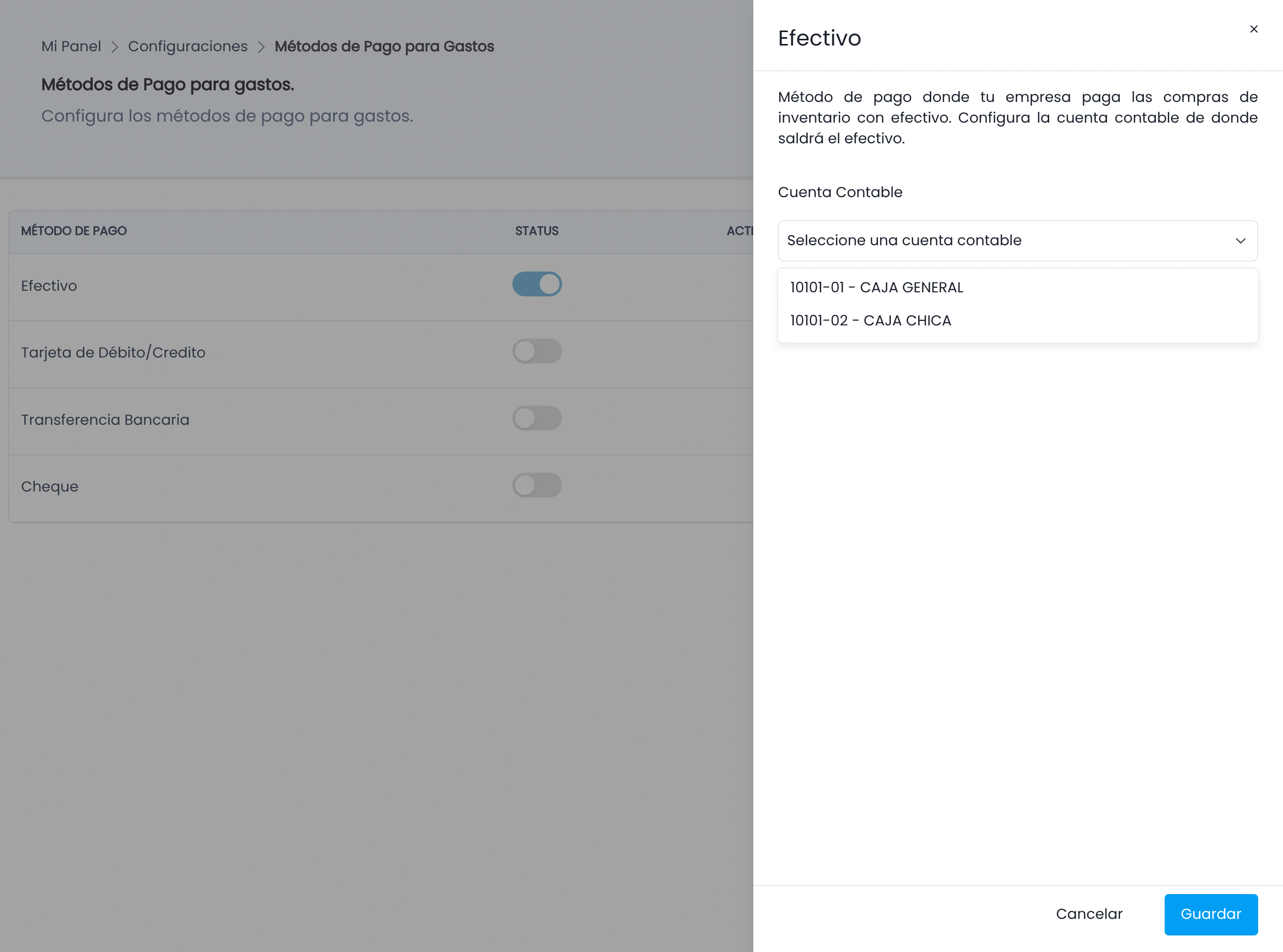
- Verás los cuatro métodos disponibles: Efectivo, Tarjeta de Débito/Crédito, Transferencia Bancaria y Cheque.
- Activa el interruptor del método que uses para pagar gastos.
- Haz clic en Configuración para elegir la cuenta contable de donde sale el dinero. En tarjeta también configuras las terminales y en transferencia las cuentas bancarias.
- Guarda los cambios.
Solo los métodos activos y con su cuenta configurada aparecen después al momento de pagar un gasto.
Paso 1: Abre el formulario
En el menú lateral, entra a Gastos y haz clic en + Añadir Gasto, en la esquina superior derecha del listado.
Paso 2: Completa la información del gasto
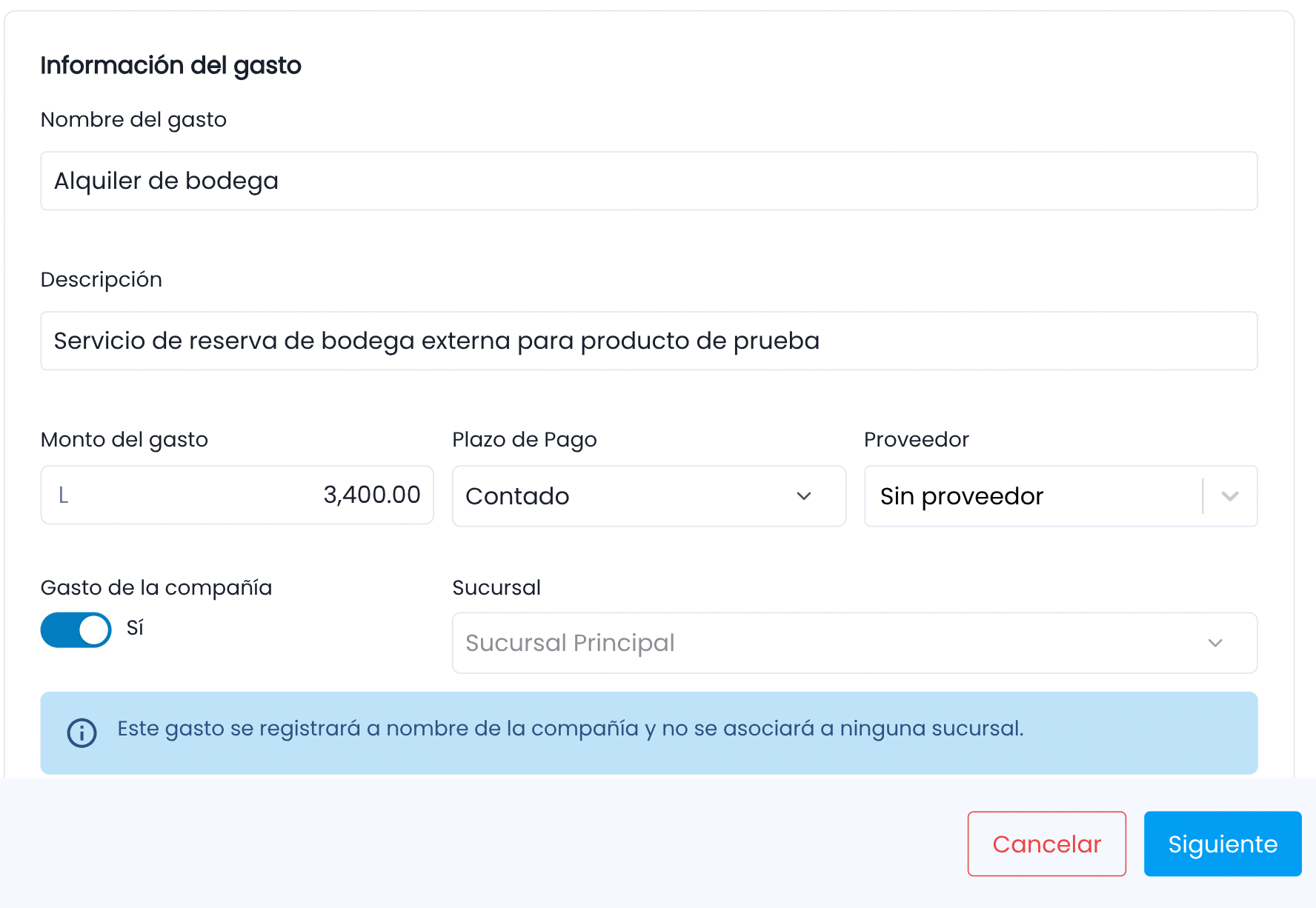
Llena estos campos:
- Nombre del gasto. Un nombre corto y claro, por ejemplo "Alquiler de bodega". Debe tener al menos 3 caracteres y un máximo de 120.
- Descripción. Explica en qué consistió el gasto. Es obligatoria y admite hasta 120 caracteres.
- Monto del gasto. El valor total, mayor que cero.
- Plazo de Pago. Elige Contado si lo pagas de inmediato o Crédito si queda pendiente.
- Proveedor. Es obligatorio cuando el plazo es Crédito. Si el gasto es de contado puedes dejarlo vacío.
- Gasto de la compañía. Actívalo si el gasto es de la empresa en general. Si lo dejas desactivado, debes elegir una Sucursal.
- Sucursal. La sucursal a la que pertenece el gasto. Contadito sugiere la sucursal principal.
Cuando termines, haz clic en Siguiente.
Paso 3: Define la información del pago
Tipo de Pago
Elige cómo se procesa el gasto:
- Manual. Tú registras el pago desde el detalle del gasto cuando corresponda.
- Automático. Contadito procesa el gasto en la fecha programada y genera sus movimientos contables sin que tengas que registrarlo a mano. En los gastos de contado, el gasto recurrente se activa de forma obligatoria.
Métodos de pago
En Métodos de Pago agrega uno o varios métodos y escribe el monto que se pagará con cada uno. La suma debe cubrir el total del gasto: mientras falte dinero verás Faltante y, si te pasas, Sobrante. El botón Añadir Medio de Pago se desactiva cuando el total ya está cubierto.
Gasto recurrente
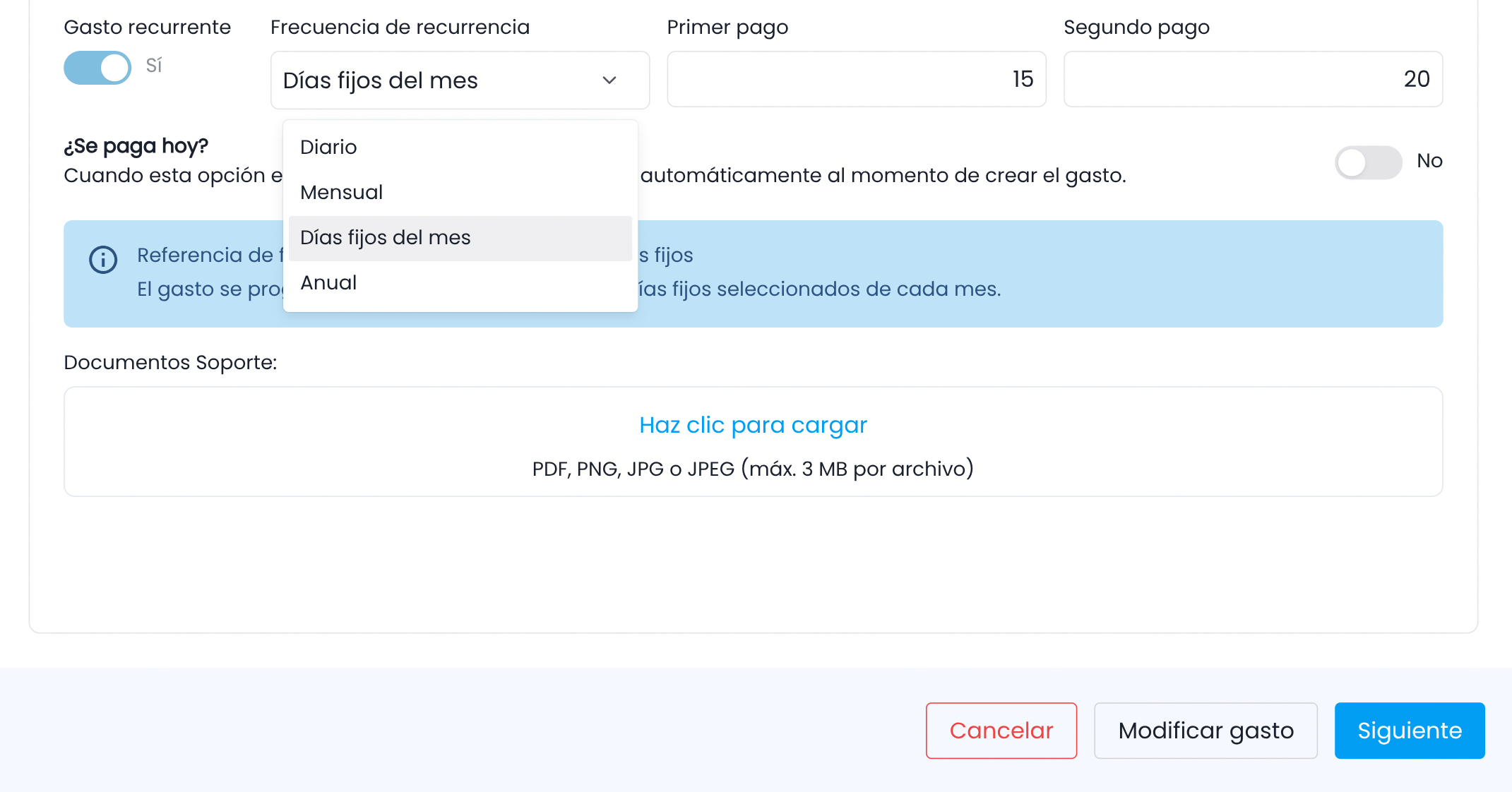
Esta opción aparece cuando eliges el tipo Automático. Activa Gasto recurrente y define la Frecuencia de recurrencia:
- Diario. El gasto se paga todos los días.
- Mensual. Indica el Día de pago de cada mes.
- Días fijos del mes. Indica el Primer pago y el Segundo pago.
- Anual. Indica el Día de pago y el Mes de pago.
Si eliges un día 29, 30 o 31 y el mes tiene menos días, el pago se ejecuta el último día de ese mes.
Cuotas
Si el gasto es a crédito y no es recurrente, elige la Modalidad de Pago:
- Pago único. El gasto se paga completo en una sola fecha.
- Cuotas. Indica el Número de cuotas, que debe ser mayor que uno.
En ambos casos debes elegir la Fecha de Pago, que no puede ser anterior a hoy.
¿Se paga hoy?
Este interruptor aparece cuando el gasto puede pagarse al momento de crearlo. Si lo activas, Contadito registra el pago junto con el gasto. Si la primera cuota o el primer pago programado vence hoy, el interruptor se activa y queda bloqueado.
Documentos de soporte
Adjunta la factura o el recibo del gasto. Puedes subir hasta dos archivos en PDF, JPG o PNG, de 3 MB como máximo cada uno.
Cuando termines, haz clic en Siguiente.
Paso 4: Distribuye el gasto en las cuentas contables
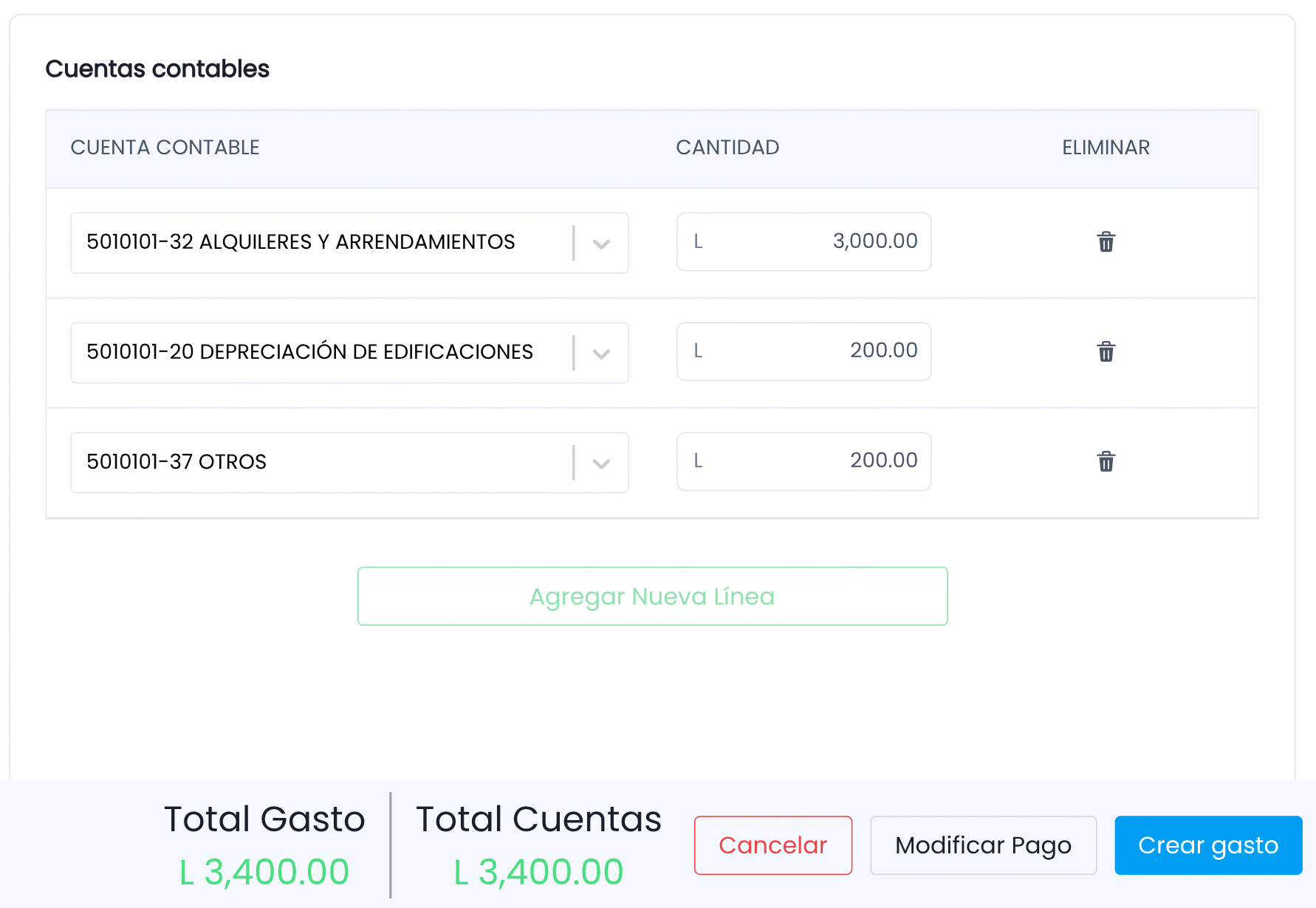
En la tabla Cuentas contables agrega una o más cuentas de gasto y el monto que corresponde a cada una. Solo aparecen las cuentas que empiezan con 5.
- Haz clic en Agregar Nueva Línea para añadir otra cuenta.
- Usa el ícono del basurero para eliminar una línea.
Abajo verás el Total Gasto y el Total Cuentas. Ambos deben coincidir para poder continuar: si son iguales se muestran en verde y, si no, en rojo.
Cuando el total coincida, haz clic en Crear gasto.
Paso 5: Confirma el gasto
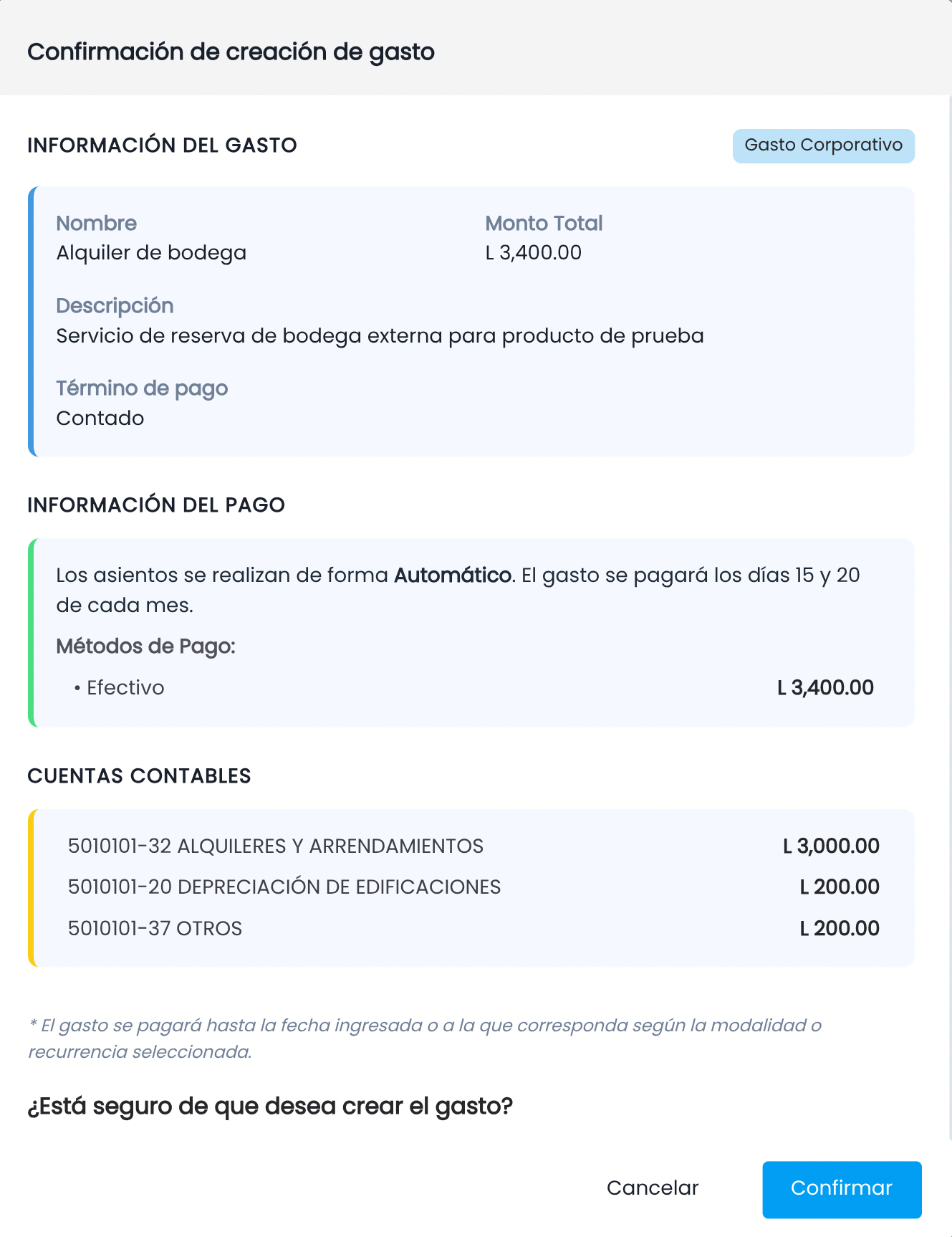
Se abre la ventana Confirmación de creación de gasto con un resumen de la información del gasto, la información del pago y las cuentas contables. Revisa que todo esté correcto y haz clic en Confirmar.
Si activaste ¿Se paga hoy?, el pago queda registrado en ese momento. Si no, el gasto queda Pendiente o Activo según su tipo.
Siguientes pasos
- Para consultar el detalle de un gasto, sus movimientos y sus cuentas, consulta Revisar y gestionar gastos.
- Para registrar pagos, adjuntar comprobantes o revertir movimientos, consulta Registrar pagos de un gasto.
- Para revisar los movimientos de todos tus gastos en un período, consulta Pagos a Gastos.
¿Te fue útil este artículo?
Artículos relacionados
¿Necesitas ayuda?
Cuéntanos qué pasa y nuestro equipo te ayuda por chat.