Registrar pagos de un gasto
Consulta los movimientos de un gasto, adjunta comprobantes y revierte pagos.
 Contadito Factura
En Contadito Factura los gastos se guardan como pagados, pero puedes revisar sus movimientos, adjuntar comprobantes y revertir un pago. Para cambiar los datos del gasto o anularlo, consulta Editar y cancelar un gasto.
Abre el detalle de un gasto
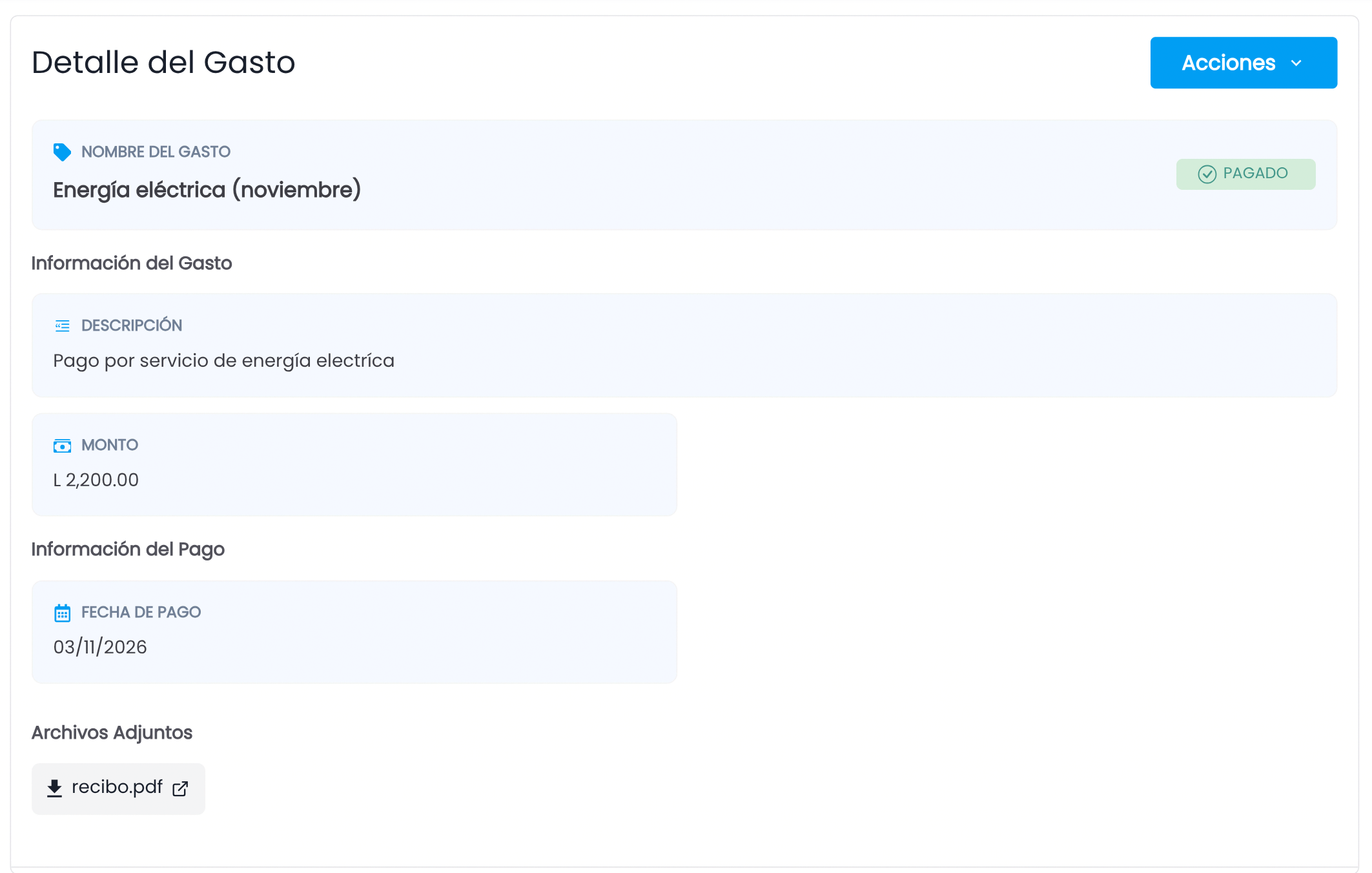
Entra a Gastos y haz clic en la fila del gasto que quieres revisar. Arriba verás el nombre del gasto, su estado y el botón Acciones.
Revisa la pestaña General
Aquí se concentra la información del gasto:
- Descripción. El texto con el que registraste el gasto.
- Monto. El valor total del gasto.
- Fecha de Pago. La fecha de pago del gasto.
- Archivos Adjuntos. Los documentos de soporte que subiste al crear o editar el gasto. Haz clic en el nombre para descargarlos.
Registra un pago
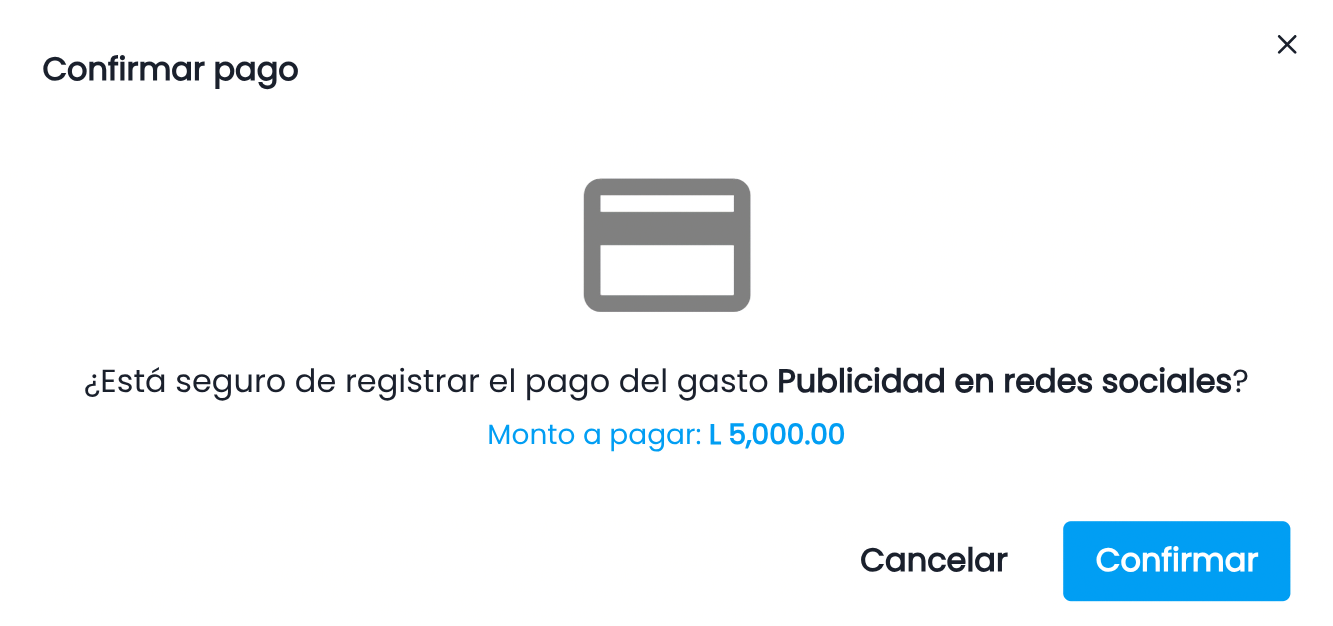
Este paso solo aplica cuando el gasto quedó Pendiente, por ejemplo después de revertir su pago.
- En Acciones, elige Registrar pago.
- Revisa el monto que se va a pagar.
- Haz clic en Confirmar.
El pago queda registrado en la pestaña Movimientos y el gasto vuelve a Pagado.
Revisa la pestaña Movimientos
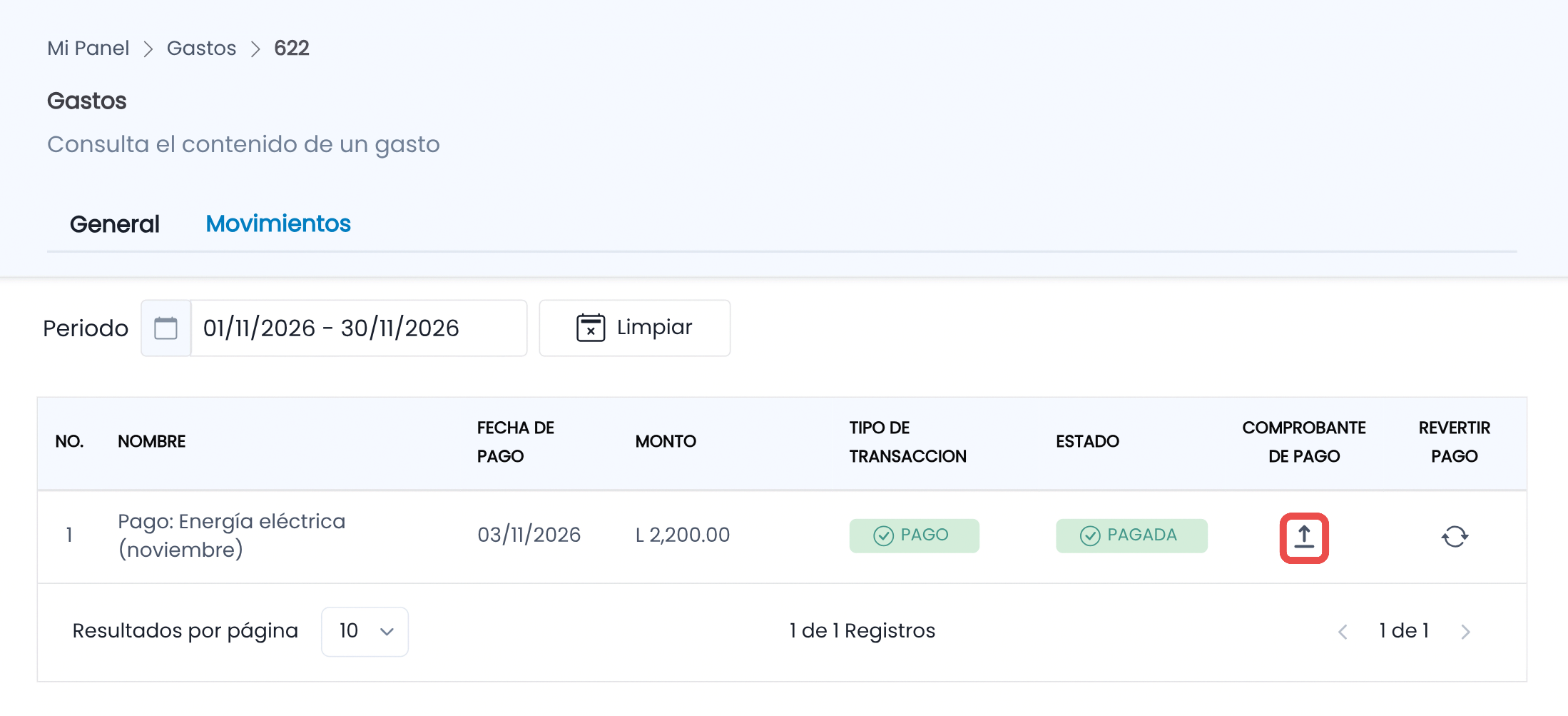
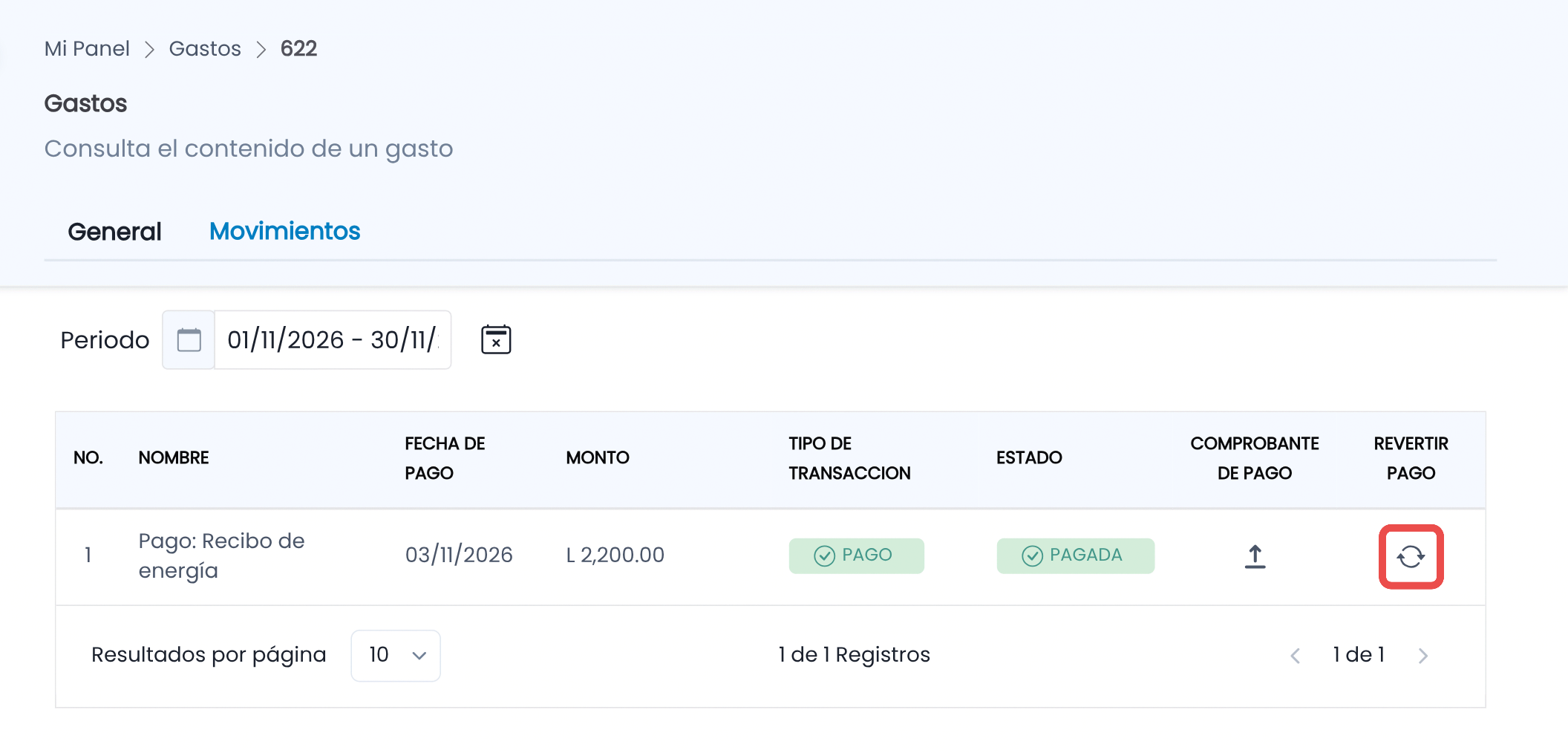
Esta pestaña muestra todos los movimientos del gasto dentro del período que elijas.
Las columnas son NO., NOMBRE, FECHA DE PAGO, MONTO, TIPO DE TRANSACCIÓN, ESTADO, COMPROBANTE DE PAGO y REVERTIR PAGO.
Los estados posibles son PAGADA, PENDIENTE y ANULADA.
Adjunta el comprobante de pago
- En la columna COMPROBANTE DE PAGO, haz clic en el ícono de subir archivo del movimiento.
- Arrastra los archivos o haz clic para seleccionarlos. Puedes subir hasta dos archivos en PDF, JPG o PNG, de 3 MB como máximo cada uno.
- Si te equivocas, elimina el archivo con el ícono del basurero.
- Haz clic en Confirmar.
El comprobante queda asociado al movimiento y puedes consultarlo después desde la misma columna. Si el gasto está cancelado, los comprobantes se muestran en modo de solo lectura.
Revierte un pago
Si registraste un pago por error, puedes deshacerlo desde Movimientos con el ícono de las flechas circulares.
- Haz clic en el ícono de revertir del pago.
- Confirma que quieres cancelar el pago del gasto.
- Haz clic en Confirmar.
El pago se anula y el gasto vuelve a quedar Pendiente, pero el gasto no se cancela. Los pagos de un gasto cancelado no se pueden revertir.
Siguientes pasos
- Para cambiar los datos del gasto o anularlo, consulta Editar y cancelar un gasto.
- Para revisar los movimientos de todos tus gastos en un período, consulta Pagos a Gastos.
¿Te fue útil este artículo?
Artículos relacionados
¿Necesitas ayuda?
Cuéntanos qué pasa y nuestro equipo te ayuda por chat.