
Gestionar gastos
Consulta los gastos de tu empresa, búscalos por nombre o monto, filtra por período y abre cada uno para revisar su detalle y sus movimientos.
 Contadito Factura
El módulo de Gastos reúne las salidas de dinero que no son compras de inventario, como el alquiler, los servicios públicos o la papelería. En Contadito Factura cada gasto queda registrado como pagado, así que el módulo funciona como un historial de egresos.
Entra al módulo
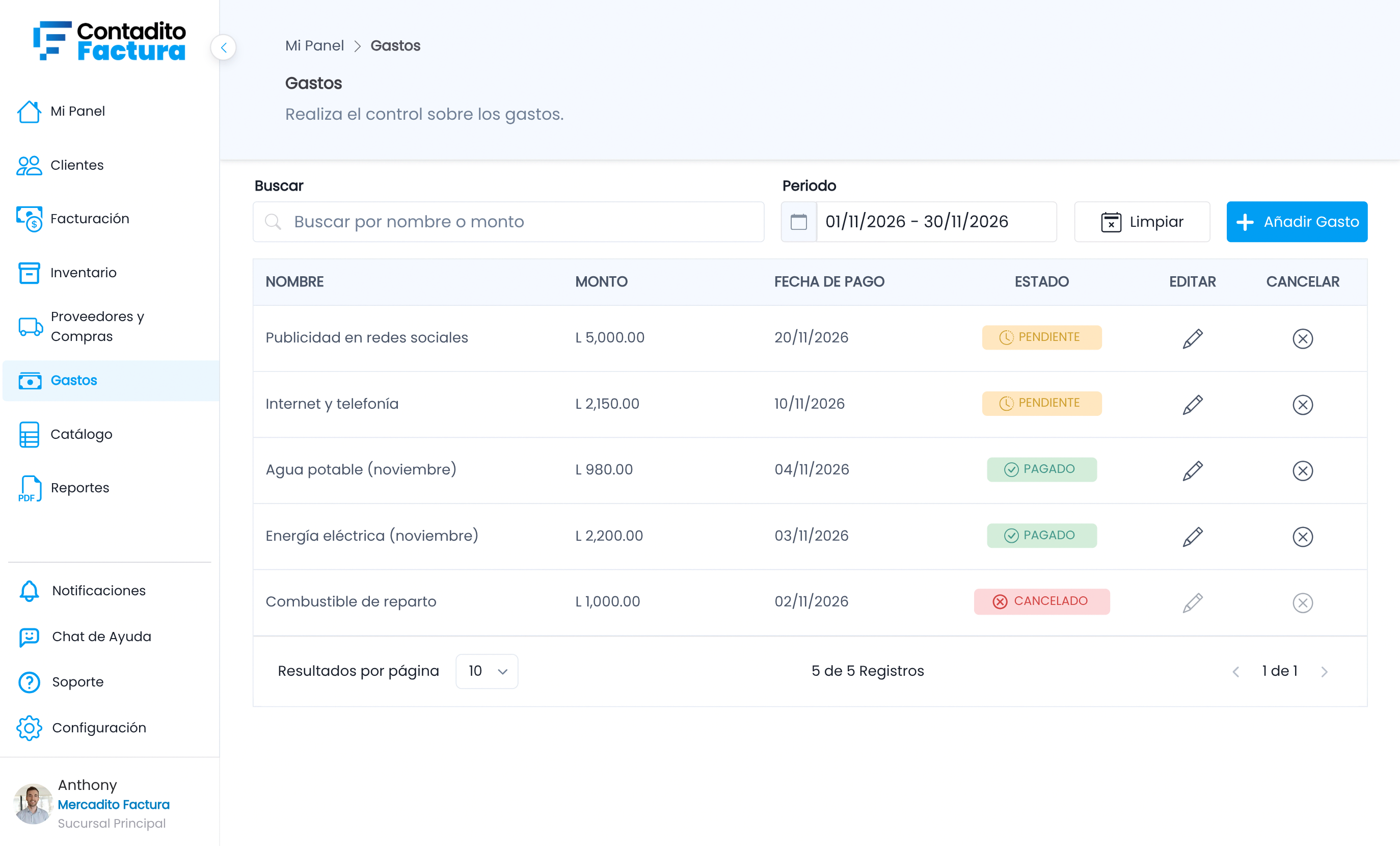
En el menú lateral, haz clic en Gastos. Se abre el listado con todos los gastos registrados en tu empresa.
Busca y filtra
En la parte superior del listado tienes estas herramientas:
- Buscar. Escribe el nombre del gasto o su monto.
- Periodo. Elige un rango de fechas para ver solo los gastos de ese período.
- Añadir Gasto. Abre el formulario para registrar un gasto nuevo.
Revisa el listado
La tabla muestra estos datos:
- ID. Número del gasto.
- Nombre. Nombre del gasto.
- Descripción. Texto con el que registraste el gasto.
- Monto. Valor total del gasto.
- Fecha de Pago. La fecha de pago del gasto.
- Estado. Etiqueta de color con la situación del gasto.
- Pagado. El gasto está registrado como pagado. Es el estado normal al crear un gasto en Contadito Factura.
- Pendiente. El pago se revirtió y el gasto quedó por pagar.
- Cancelado. El gasto se anuló.
- Editar. Abre el formulario para modificar el gasto.
- Cancelar. Anula el gasto. Solo lo ven los administradores.
Los gastos se ordenan del más reciente al más antiguo según su fecha de pago. Haz clic en cualquier fila para abrir el detalle.
Acciones de cada gasto
- Editar. Haz clic en el ícono del lápiz. No está disponible para gastos cancelados.
- Cancelar. Haz clic en el ícono de la equis. Solo aparece para administradores y no está disponible para gastos cancelados. Contadito te pide confirmar antes de anularlo.
Abre el detalle de un gasto
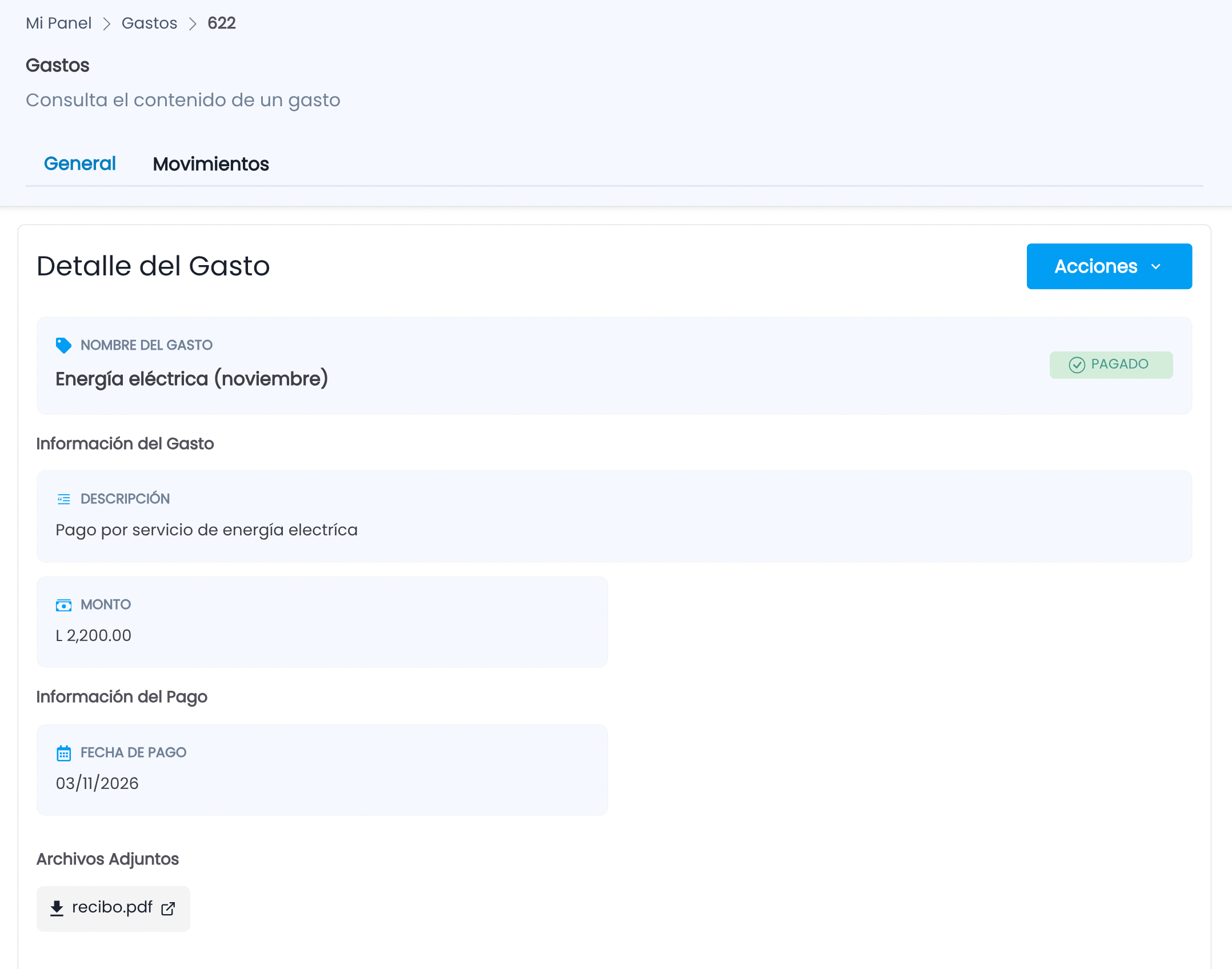
Al abrir un gasto verás estas pestañas:
- General. La descripción, el monto, la fecha de pago y los archivos adjuntos.
- Movimientos. El pago registrado, su estado y el comprobante de pago.
En la esquina superior derecha está el botón Acciones, con las opciones Registrar pago, Editar gasto y Cancelar gasto. La opción Registrar pago solo se habilita cuando el gasto quedó pendiente después de revertir su pago.
Siguientes pasos
- Para registrar un gasto desde cero, consulta Añadir un gasto.
- Para registrar pagos, adjuntar comprobantes o revertir movimientos, consulta Registrar pagos de un gasto.
- Para cambiar los datos de un gasto o anularlo, consulta Editar y cancelar un gasto.
- Para revisar los movimientos de todos tus gastos en un período, consulta Pagos a Gastos.
¿Te fue útil este artículo?
Artículos relacionados
¿Necesitas ayuda?
Cuéntanos qué pasa y nuestro equipo te ayuda por chat.