
Importar tus datos con la plantilla de Excel
Descarga la plantilla, llénala con tus productos, clientes y proveedores, y súbela a Contadito para registrarlos todos de una vez.
 Contadito Factura
Con Importar mis datos puedes registrar de una vez tus categorías, productos, servicios, clientes, proveedores y otros datos de tu empresa usando una plantilla de Excel, sin tener que ingresarlos uno por uno.
Antes de guardar nada, Contadito revisa tu archivo y te muestra qué se va a importar y qué filas tienen problemas, para que decidas si confirmas.
Solo los administradores de la empresa pueden importar datos.
Paso 1: Entra a Importar mis datos
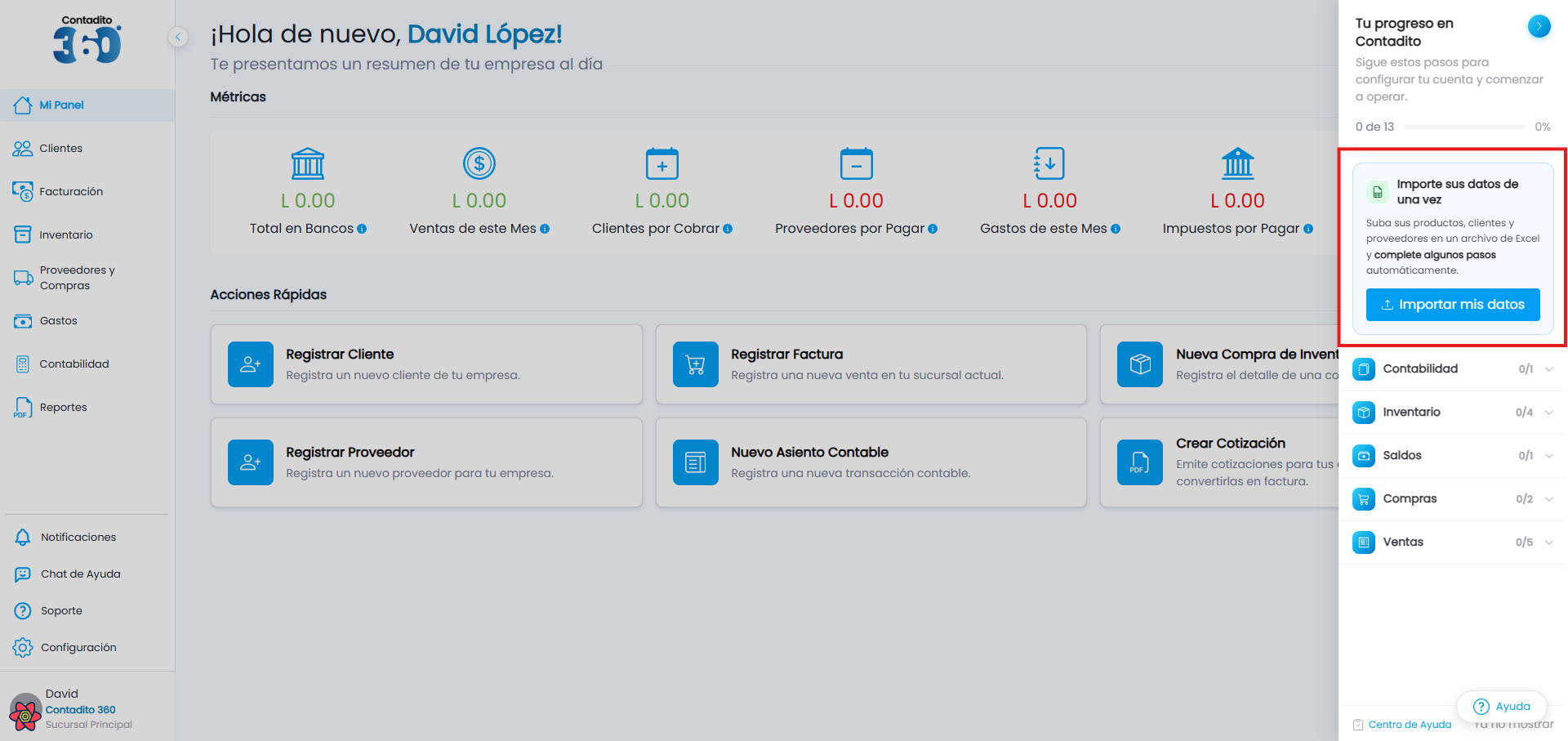
La importación está pensada para cuentas nuevas y se abre desde el panel Tu progreso:
- Haz clic en Tu progreso, en la esquina superior derecha de la pantalla.
- Se abre el panel Tu progreso en Contadito. Arriba verás la tarjeta Importe sus datos de una vez.
- Haz clic en Importar mis datos.
Paso 2: Descarga la plantilla
En la sección 1. Descargue la plantilla, haz clic en Descargar plantilla (.xlsx).
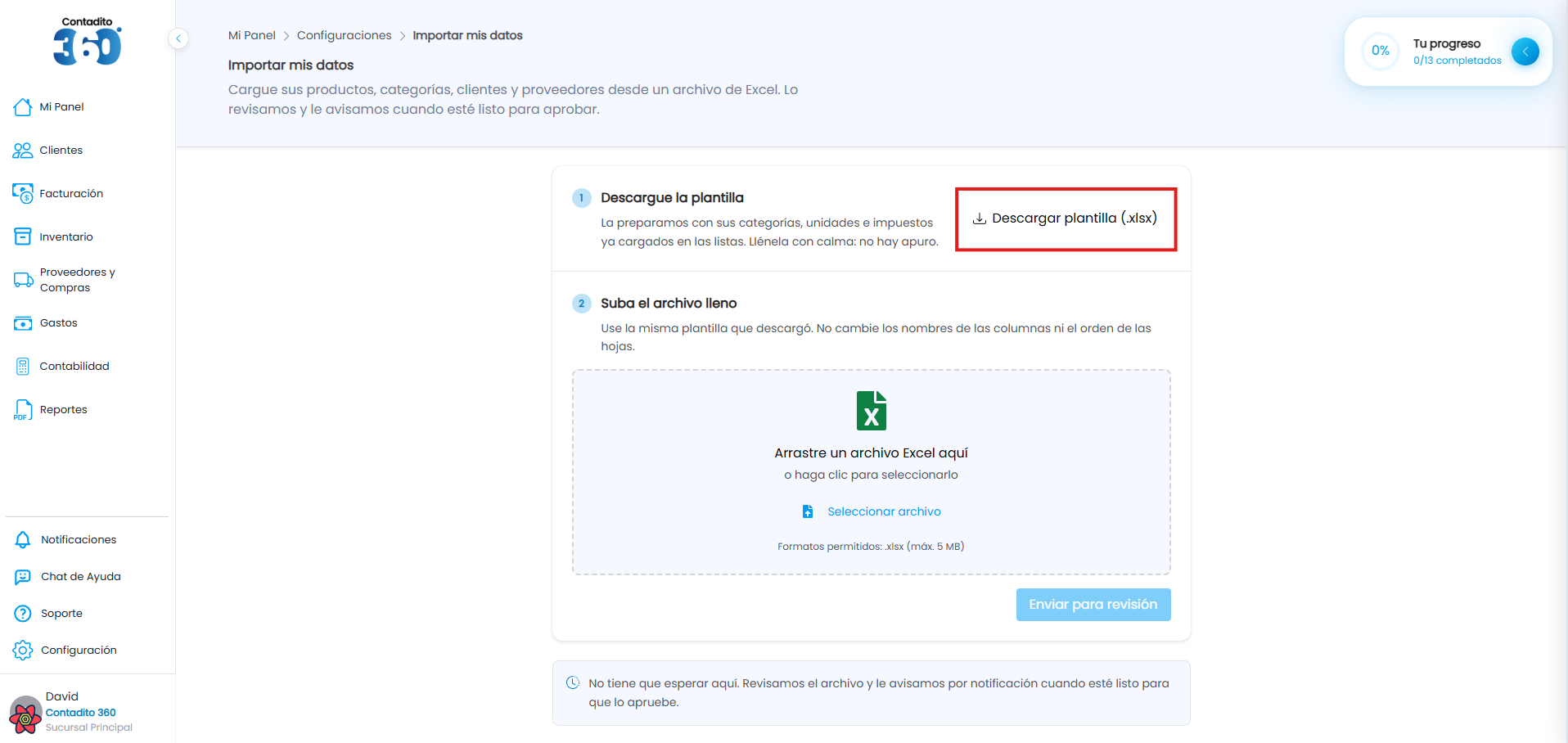
La plantilla se genera con los datos de tu empresa: ya trae tus categorías, unidades e impuestos en las listas desplegables. Por eso:
- Descárgala siempre desde tu propia cuenta y no uses un archivo de otra empresa ni uno hecho por tu cuenta. Si ya tienes tus datos en otro Excel, cópialos y pégalos en las columnas de la plantilla.
- No cambies su estructura: no cambies los nombres de las columnas ni el orden de las hojas, y no agregues columnas.
- Guárdala como .xlsx. No se aceptan archivos
.xlsni.csv, y el archivo puede pesar como máximo 5 MB.
Paso 3: Llena la plantilla
La plantilla tiene una hoja por cada tipo de dato, por ejemplo Unidades, Cuentas de Ingresos, Proveedores, Productos, Servicios, Productos No Inventariables, Clientes, Métodos de Pago y Descuentos por Ley.
Llena solo las hojas que necesites; las demás puedes dejarlas vacías. En cada hoja:
- Arriba encontrarás un recuadro Antes de llenar esta hoja con las instrucciones de esa hoja.
- Los encabezados están en la fila 2 y los datos van desde la fila 3.
- Las columnas con encabezado azul oscuro son obligatorias y las de azul claro son opcionales.
- Si vas a usar una categoría, unidad o proveedor que todavía no existe en Contadito, agrégalo primero en su hoja.
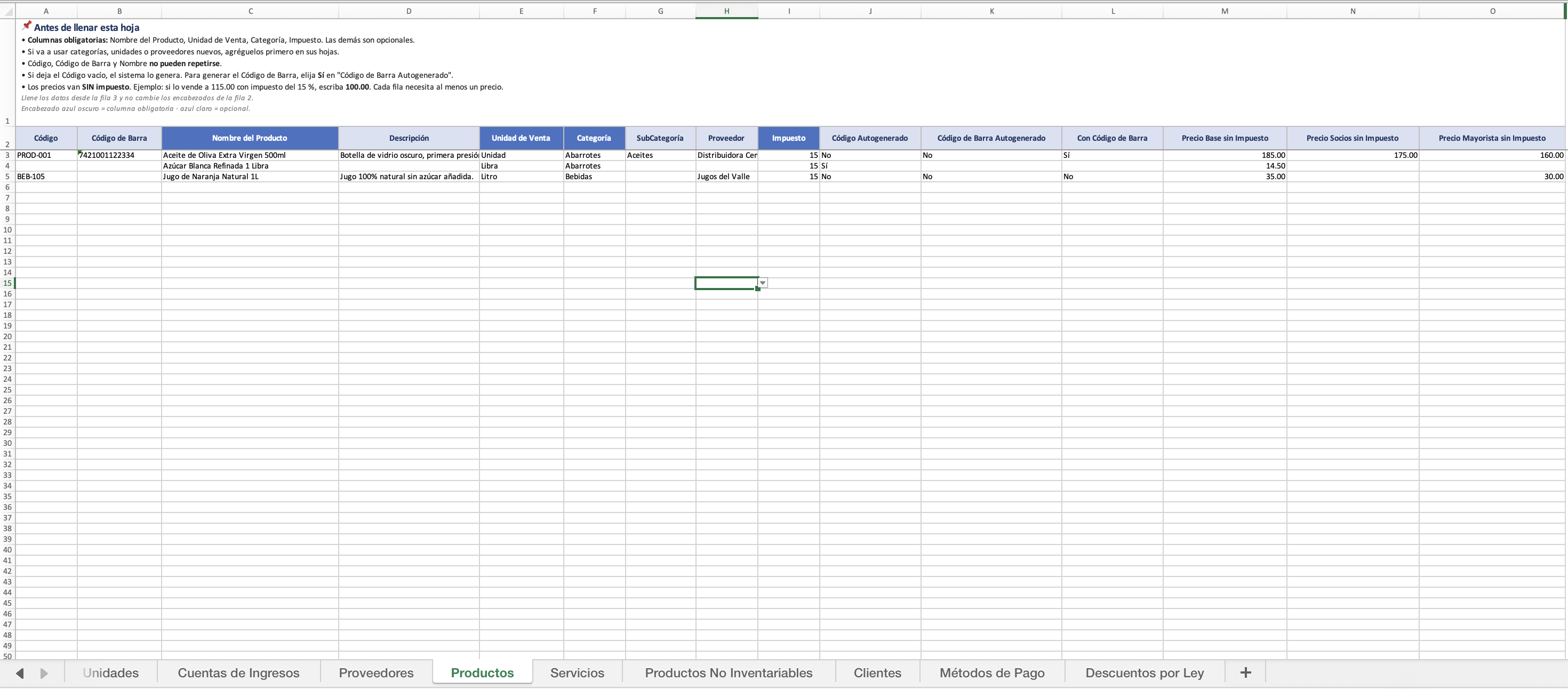
En la hoja Productos, los precios van sin impuesto: si vendes un producto a L 115.00 con el 15 % de impuesto incluido, escribe 100.00. Cada producto necesita al menos un precio, y el código, el código de barra y el nombre no pueden repetirse.
Paso 4: Sube el archivo
- Vuelve a Importar mis datos desde el panel Tu progreso.
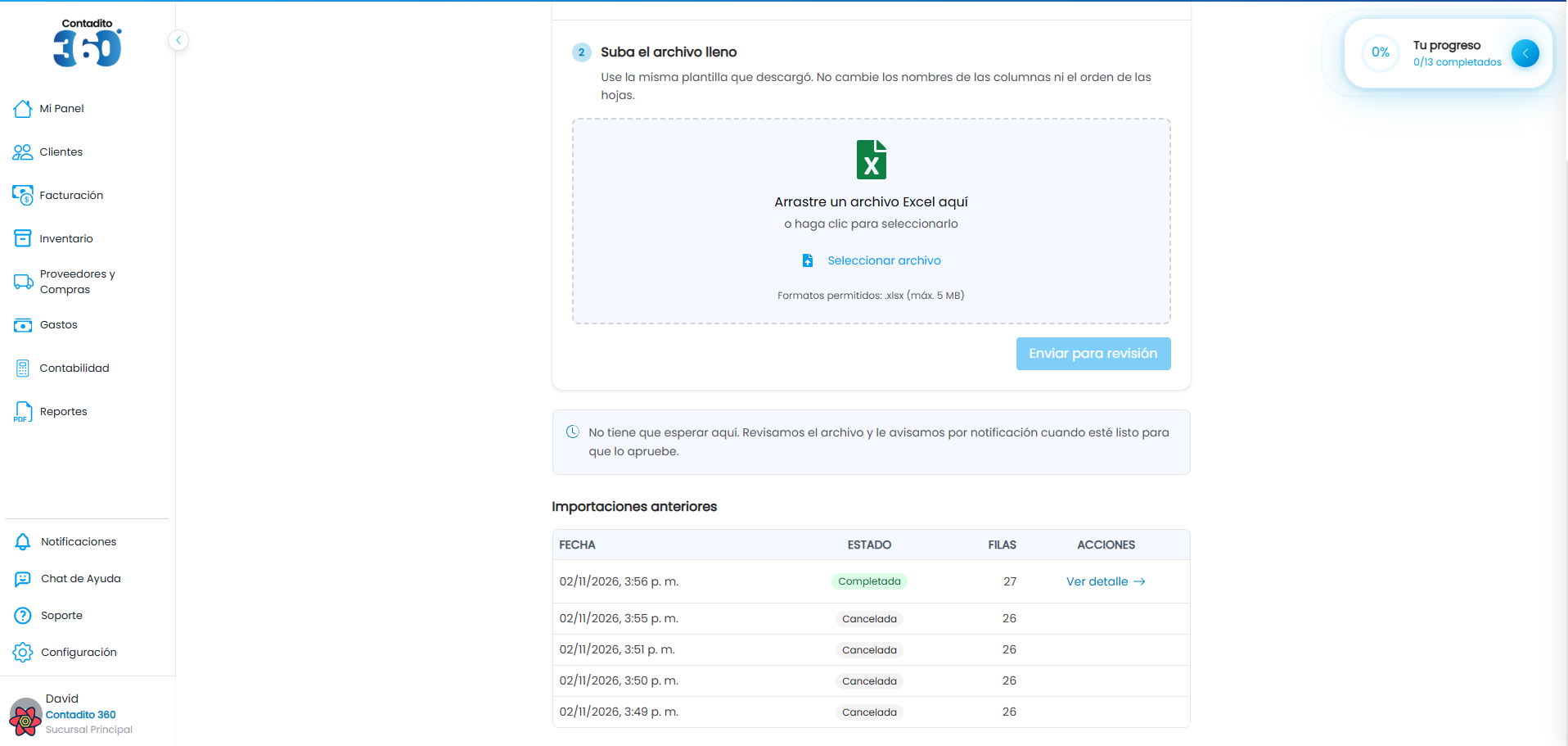
- En la sección 2. Suba el archivo lleno, arrastra tu archivo o haz clic en Seleccionar archivo.
- Haz clic en Enviar para revisión.
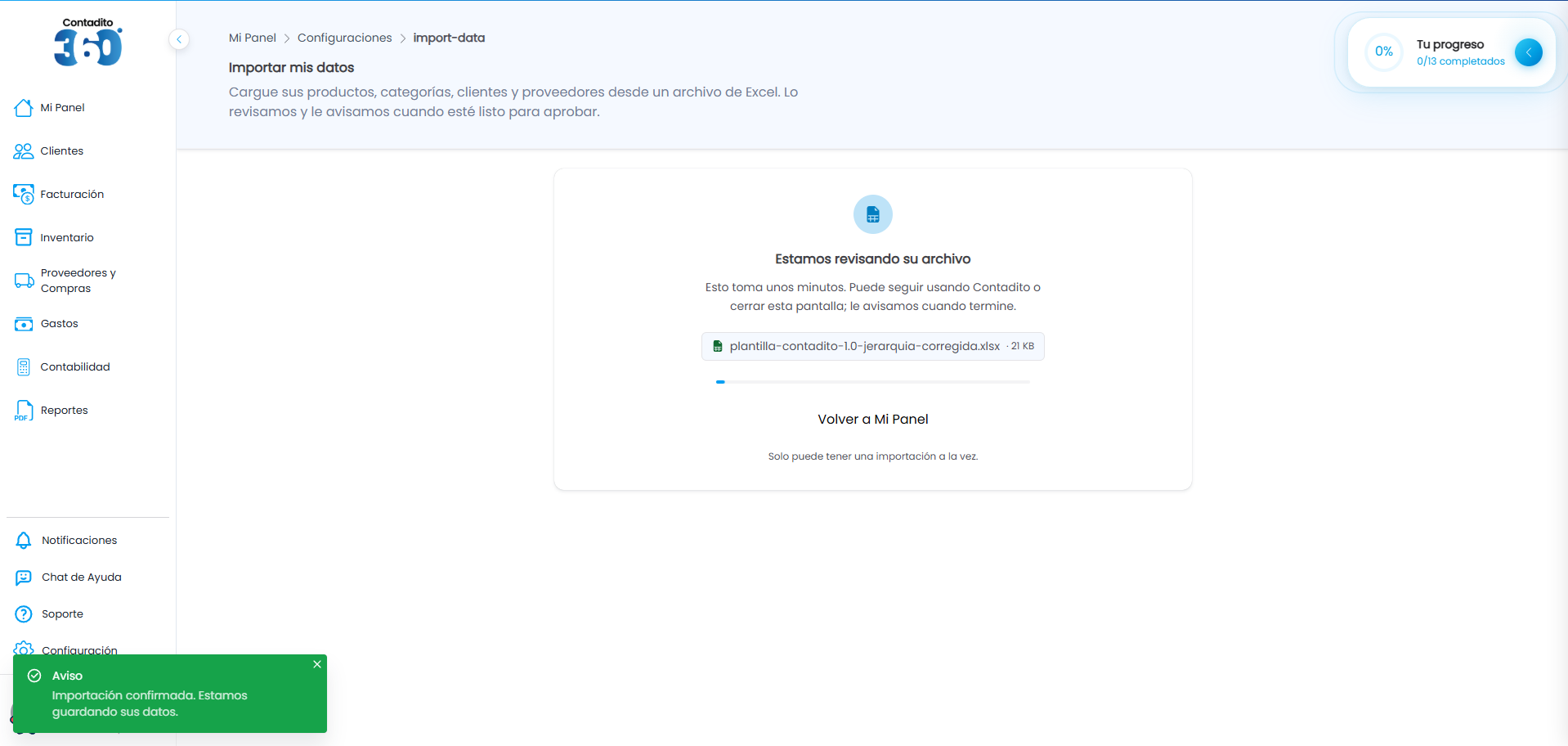
Verás la pantalla Estamos revisando su archivo. La revisión toma unos minutos y no guarda nada todavía: puedes seguir usando Contadito o cerrar la pantalla, y te avisamos con una notificación cuando termine.
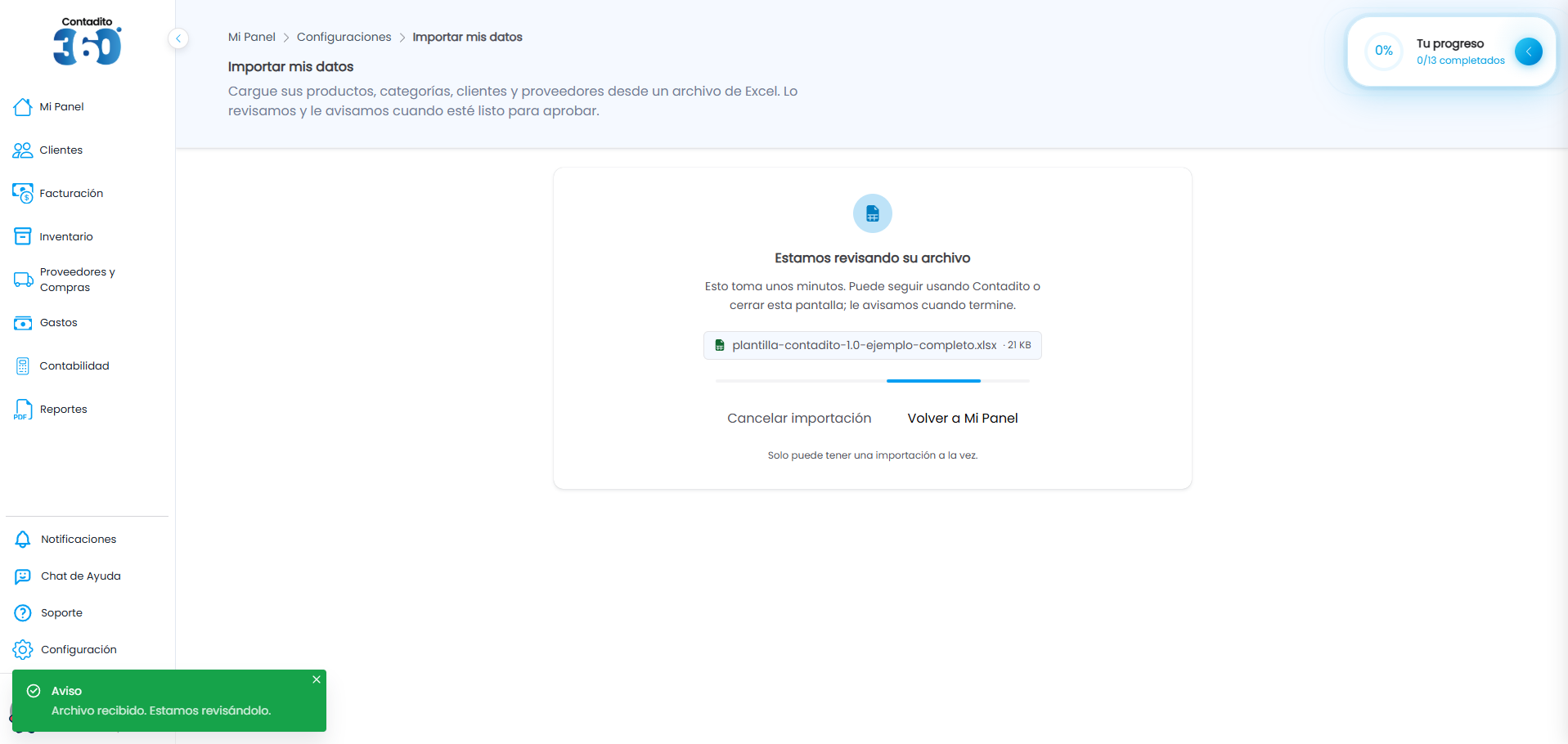
Solo puedes tener una importación a la vez. Para subir otro archivo, confirma la que está en curso o cancélala con Cancelar importación. Una vez confirmada ya no se puede cancelar: espera a que termine.
Paso 5: Revisa el resultado
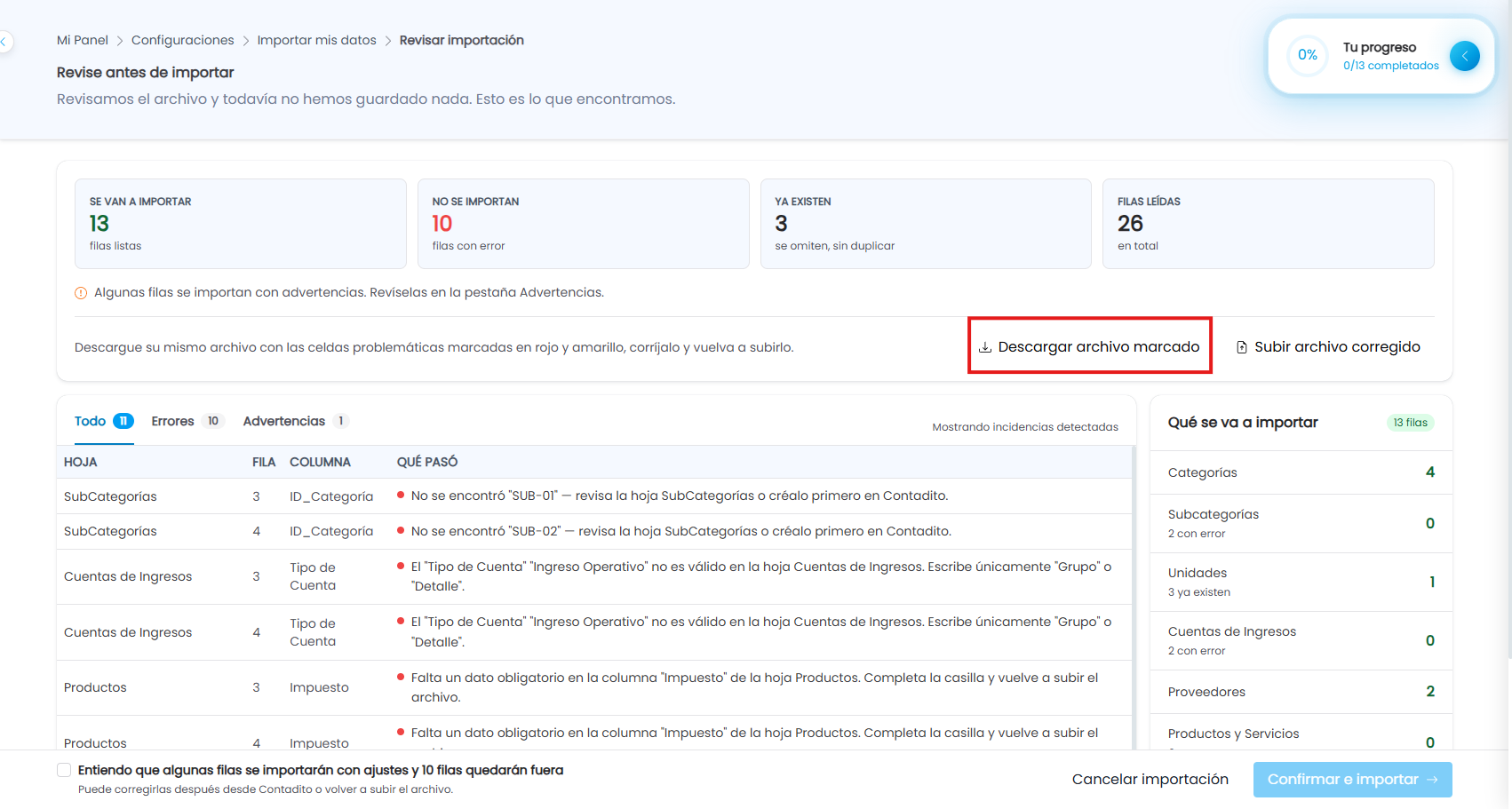
Cuando termina la revisión, se abre la pantalla Revise antes de importar. Arriba verás un resumen:
- Se van a importar: filas listas para guardarse.
- No se importan: filas con errores. Estas filas se quedan fuera.
- Ya existen: registros que ya tienes en Contadito. Se omiten, así que no se duplican ni se cambian.
- Filas leídas: el total de filas de tu archivo.
Más abajo, en las pestañas Todo, Errores y Advertencias, verás cada problema con la hoja, la fila, la columna y qué pasó. A la derecha, Qué se va a importar te muestra cuántos registros entran de cada hoja.
Corrige los errores
- Haz clic en Descargar archivo marcado. Te descarga tu mismo archivo con las celdas que tienen problemas marcadas en rojo (errores) y amarillo (advertencias).
- Corrige esas celdas en Excel y guarda el archivo.
- Haz clic en Subir archivo corregido. Contadito lo revisa de nuevo.
Paso 6: Confirma la importación
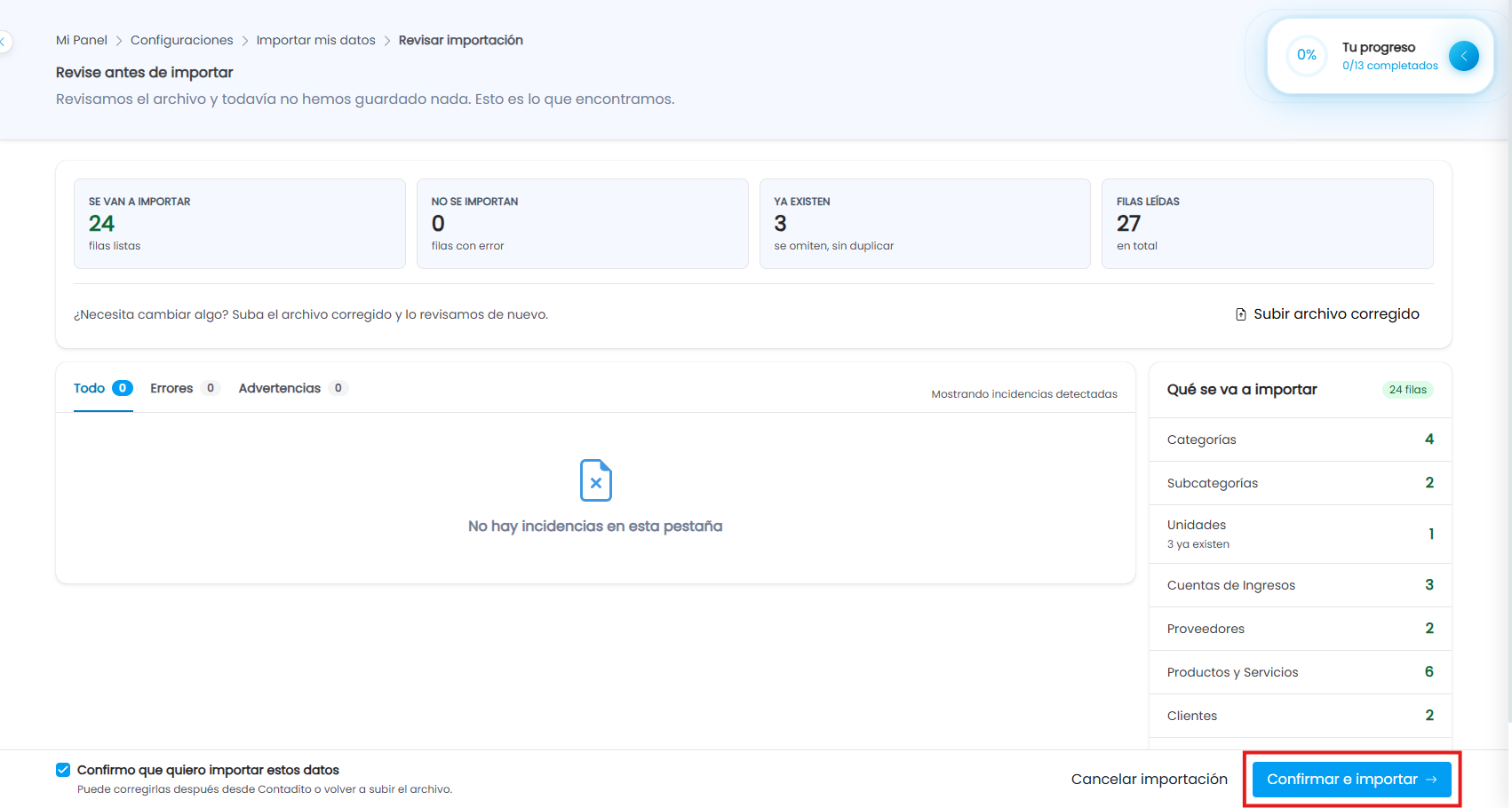
Abajo de la pantalla hay una casilla que cambia según el resultado. Si no hay errores, dice Confirmo que quiero importar estos datos. Si hay filas con errores o advertencias, dice Entiendo que algunas filas se importarán con ajustes y N filas quedarán fuera: al marcarla, aceptas importar sin esas filas, y puedes agregarlas después en Contadito o volver a subir el archivo.
- Marca la casilla.
- Haz clic en Confirmar e importar.
Verás el aviso Importación confirmada. Estamos guardando sus datos. Igual que en la revisión, puedes seguir usando Contadito mientras se guardan.
Consulta tus importaciones anteriores
Al final de la pantalla Importar mis datos está la sección Importaciones anteriores, con la fecha, el estado (por ejemplo, Completada o Cancelada) y la cantidad de filas de cada importación. Haz clic en Ver detalle para ver una importación completada.
¿Te fue útil este artículo?
Artículos relacionados
¿Necesitas ayuda?
Cuéntanos qué pasa y nuestro equipo te ayuda por chat.