
Gestionar campos personalizados para facturación
Los campos personalizados de facturación te permiten adaptar tus facturas y cotizaciones a los requerimientos específicos de tu negocio.
 Contadito 360
Los campos personalizados de facturación te permiten adaptar tus facturas y cotizaciones a los requerimientos específicos de tu negocio. Con ellos puedes añadir información clave que no se incluye por defecto (por ejemplo: orden de compra, vendedor, método de envío, condición de pago o términos legales). Además, puedes activar, desactivar o restablecer estos campos en cualquier momento para mantener tus documentos claros y mostrar únicamente los datos relevantes.
Búsqueda y Acciones Principales
En la parte superior de la interfaz, encontrarás las herramientas necesarias para ubicar rápidamente la información que necesitas o agregar nuevos registros:
-
Búsqueda Rápida: Encontrarás un campo de búsqueda que te permite filtrar la lista de campos personalizados ingresando su nombre. Esto facilita encontrar rápidamente un campo concreto cuando la lista es larga o cuando necesitas editar uno ya creado.

-
Selector de Vista (Campos Activos / Campos Inactivos): Por defecto, verás la lista de campos "Campos Activos". Si abres el menú desplegable junto a la barra de búsqueda, puedes cambiar a la vista de campos inactivos para revisar aquellos que has desactivado previamente.

-
Añadir un Nuevo Campo: A la derecha de la barra de búsqueda se encuentra el botón "+ Añadir Campo". Al pulsarlo, se desplegará el formulario para agregar un nuevo campo personalizado.

Lista de Campos Personalizados para facturación
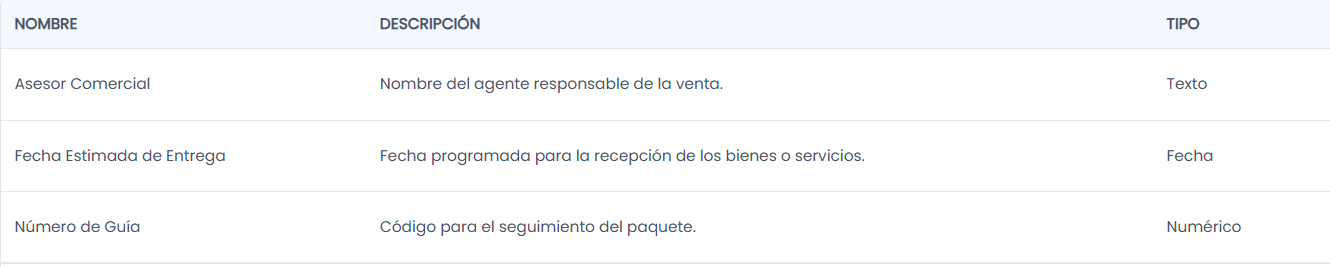
Toda la información se organiza en una tabla estructurada para facilitar su revisión. La tabla destaca los datos principales del campo:
- Nombre: El título o etiqueta que identificará el campo en tus facturas y cotizaciones (Ej. “Orden de compra” o “Número de guía”).
- Descripción: Una explicación breve sobre la información o el propósito comercial que recopila el campo.
- Tipo (solo en la vista de campos activos): El formato de datos que recibirá el campo al momento de emitir el comprobante (Ej. Texto, Fecha, Numérico, Opciones Múltiples o Selección Única).
Acciones dentro de la tabla
Cada fila representa un campo personalizado individual. Dependiendo de la vista seleccionada (Activos o Inactivos), dispones de las siguientes opciones al extremo derecho:
-
Desactivar (⊗) (solo en campos activos): Oculta el campo en el módulo de facturación para que deje de mostrarse y no pueda utilizarse al emitir nuevas facturas o cotizaciones. La información registrada en documentos anteriores se mantiene guardada de forma segura sin sufrir alteraciones.

-
Editar (✏️) (solo en campos activos): Abre la ventana emergente para modificar los datos configurados (Nombre y Descripción) y aplicar los cambios en el sistema.

-
Restablecer (⟳) (solo en campos inactivos): Reemplaza al icono de desactivar cuando te encuentras en la vista de campos inactivos, permitiéndote reactivar el campo personalizado para que vuelva a estar disponible al crear nuevas facturas o cotizaciones.

Navegación y Paginación
El sistema muestra la información dividida en páginas. Al final de la tabla, encontrarás los controles de paginación. Estos te permiten:
- Avanzar a la siguiente página o retroceder a la anterior.
- Cambiar la cantidad de registros que deseas visualizar por cada página (por ejemplo, ver de 10 en 10, o de 50 en 50 registros).

¿Te fue útil este artículo?
Artículos relacionados
¿Necesitas ayuda?
Cuéntanos qué pasa y nuestro equipo te ayuda por chat.