
Añadir un nuevo campo personalizado para facturación
Puedes acceder al formulario de creación siguiendo estos pasos:
 Contadito 360
Ubicación
Puedes acceder al formulario de creación siguiendo estos pasos:
- En el menú lateral izquierdo, haz clic en Facturación.
- Selecciona Campos Personalizados para facturación.
- En la parte superior derecha, haz clic en el botón + Añadir Campo.
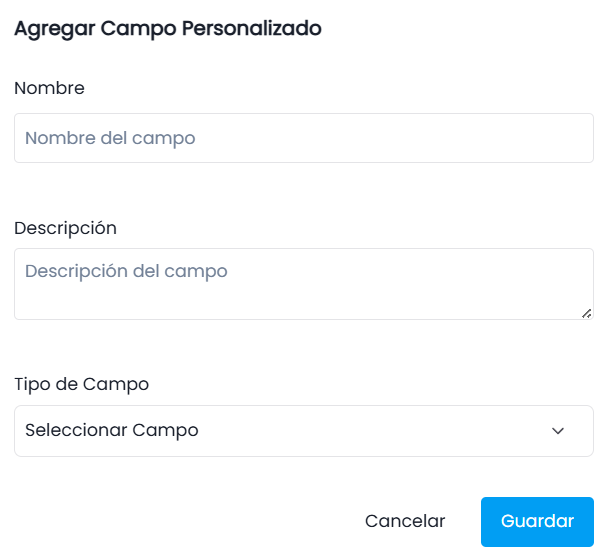
- Se abrirá un panel lateral en la parte derecha de tu pantalla con el título Agregar Campo Personalizado.

Agregar Campo Personalizado
En la ventana de creación, deberás configurar el nombre, descripción y formato del nuevo campo:
- Nombre (Obligatorio): Escribe el título que aparecerá en la factura (Ej. "Número de Guía / Tracking" o "Dirección de Entrega / Despacho").
- Descripción: Un espacio opcional para explicar con más detalle el propósito de este campo, útil para que otros usuarios de tu empresa sepan para qué usarlo.
- Tipo de Campo (Obligatorio): Haz clic en el menú desplegable "Seleccionar Campo" para elegir qué clase de dato se va a guardar. Dependiendo de la configuración de tu empresa, aquí elegirás si el campo será de texto libre, una fecha, un número, un valor de Sí/No, o una lista de opciones.
Configuración de Opciones Múltiples
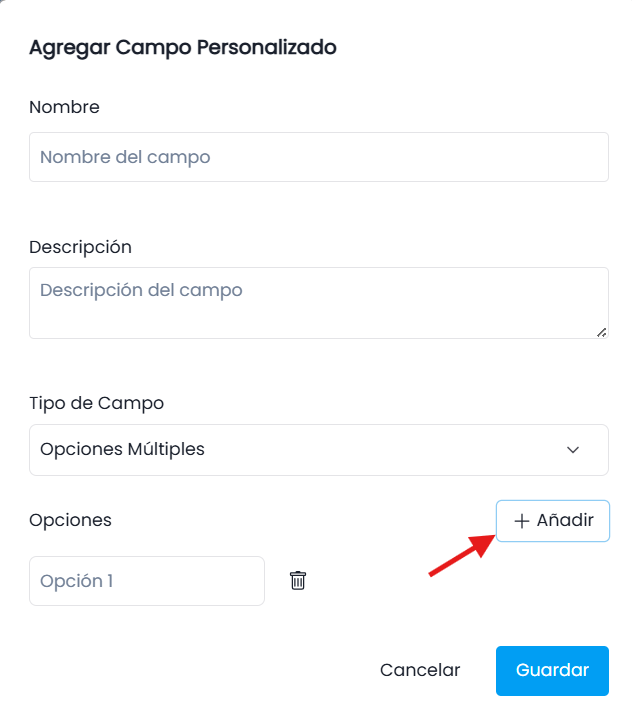
Si en el Tipo de Campo seleccionas la opción "Opciones Múltiples", se habilitará una sección dinámica para construir tu lista de respuestas predeterminadas:
-
Verás un botón "+ Añadir" que te permite crear la lista de respuestas posibles.
-
Escribe una respuesta en el recuadro "Opción 1" (Ej. "Norte").
-
Haz clic en "+ Añadir" para seguir creando más opciones (Ej. "Sur", "Este", "Oeste").
-
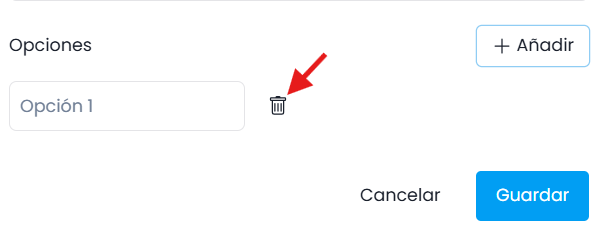
Si te equivocas en alguna opción, puedes eliminarla fácilmente usando el botón del basurero junto a cada línea.
¿Te fue útil este artículo?
Artículos relacionados
¿Necesitas ayuda?
Cuéntanos qué pasa y nuestro equipo te ayuda por chat.