
Emisión de Facturas con Retención
Aprende cómo configurar y emitir facturas aplicando retenciones de impuestos de forma correcta.
 Contadito Factura
 Contadito 360
Las facturas con retención de impuestos son comprobantes fiscales emitidos a clientes designados formalmente como agentes de retención. En estas operaciones comerciales, el cliente retiene la totalidad del Impuesto Sobre Ventas (ISV) generado al momento de efectuar el pago y entrega a cambio un Comprobante de Retención autorizado por el Servicio de Administración de Rentas (SAR).
Contadito automatiza todo este proceso: calcula el importe retenido, ajusta el saldo neto a cobrar en caja o bancos y asienta el crédito fiscal en tu contabilidad sin que tengas que realizar cálculos manuales.
Esta funcionalidad está disponible exclusivamente para empresas que operan con Contadito 360 y Contadito Factura.
¿En qué casos se aplican las facturas con retención?
En el régimen tributario hondureño, la retención en ventas procede cuando comercializas bienes o servicios gravados a:
- Grandes Contribuyentes: Empresas designadas formalmente por el SAR como agentes de retención del ISV.
- Instituciones del Estado y Entidades Públicas: Secretarías, municipalidades, direcciones y entes gubernamentales obligados por ley a retener el 100% del impuesto en cada pago a proveedores.
- Entidades bajo Regímenes Especiales: Instituciones con autorización legal expresa para actuar como agentes retenedores.
Reglas generales de negocio
- Tasa aplicable: La retención se aplica sobre el 100% del ISV generado por las tasas gravadas vigentes (ISV 15% e ISV 18%).
- Cálculo automático no editable: El sistema calcula con exactitud matemática el total retenido (
tax15 + tax18). Este importe no puede modificarse manualmente para prevenir descuadres fiscales y contables. - Base imponible obligatoria: El interruptor de retención solo aparece si la factura incluye productos o servicios gravados con ISV mayor a cero (
ISV > 0). Si una venta contiene únicamente ítems exentos o con tarifa cero, la opción no se mostrará. - Incompatibilidad con retención de tarjeta: Si el cliente paga con tarjeta en una terminal que normalmente aplica retención del 8%, dicha retención se desactiva de forma automática en facturas con retención de agente para no duplicar deducciones sobre la misma venta.
Paso 1: Activación de la funcionalidad en la empresa
Para que el interruptor de retención esté disponible en los puntos de venta y formularios de facturación, un usuario con permisos administrativos debe habilitarlo previamente:
- En el menú de navegación lateral izquierdo, dirígete a Configuración.
- Selecciona la opción Configuración de Facturación (o ingresa directamente a
/settings/billing-settings). - Haz clic en la pestaña superior Configuración Avanzada.
- Desplázate por el listado de opciones hasta encontrar la tarjeta:
- Título: Facturas con retención de ISV
- Descripción: "Permite marcar facturas a las que un agente de retención (p. ej. instituciones del Estado) les retiene el ISV completo. El cobro se registra por el neto y el ISV queda en ISV retenido por agentes."
- Activa el interruptor (switch) de la tarjeta. Los cambios se guardarán automáticamente en tu cuenta.
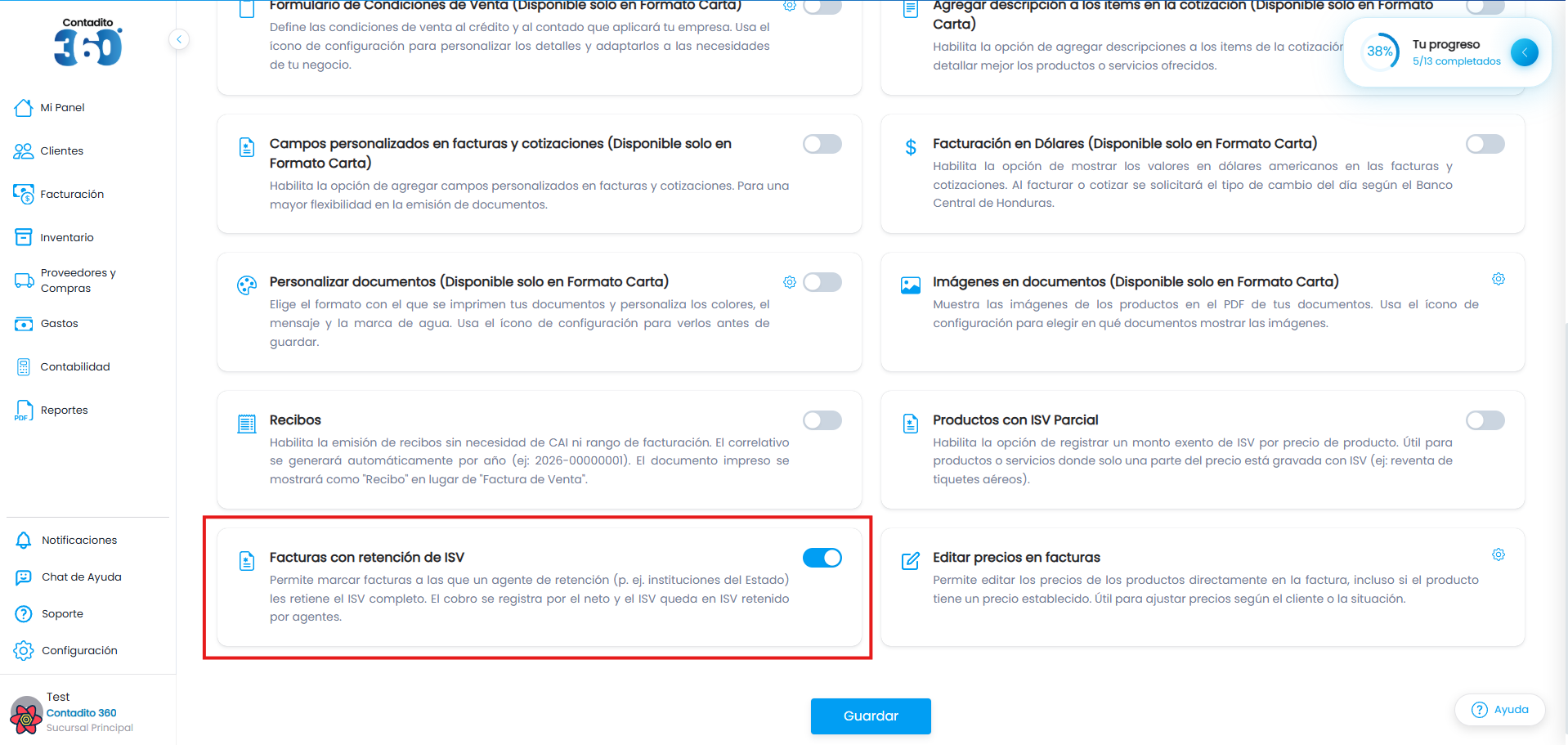
Para acceder a esta sección se requiere un usuario con rol de Administrador o con permisos de lectura y modificación en los ajustes de facturación de la empresa.
Paso 2: Creación de la factura y aplicación de la retención en el Punto de Venta (POS)
Una vez habilitada la función en la configuración de la empresa, puedes aplicar la retención directamente desde el Punto de Venta (POS) al momento de registrar la orden:
1. Acceso al modal de exoneraciones y retenciones
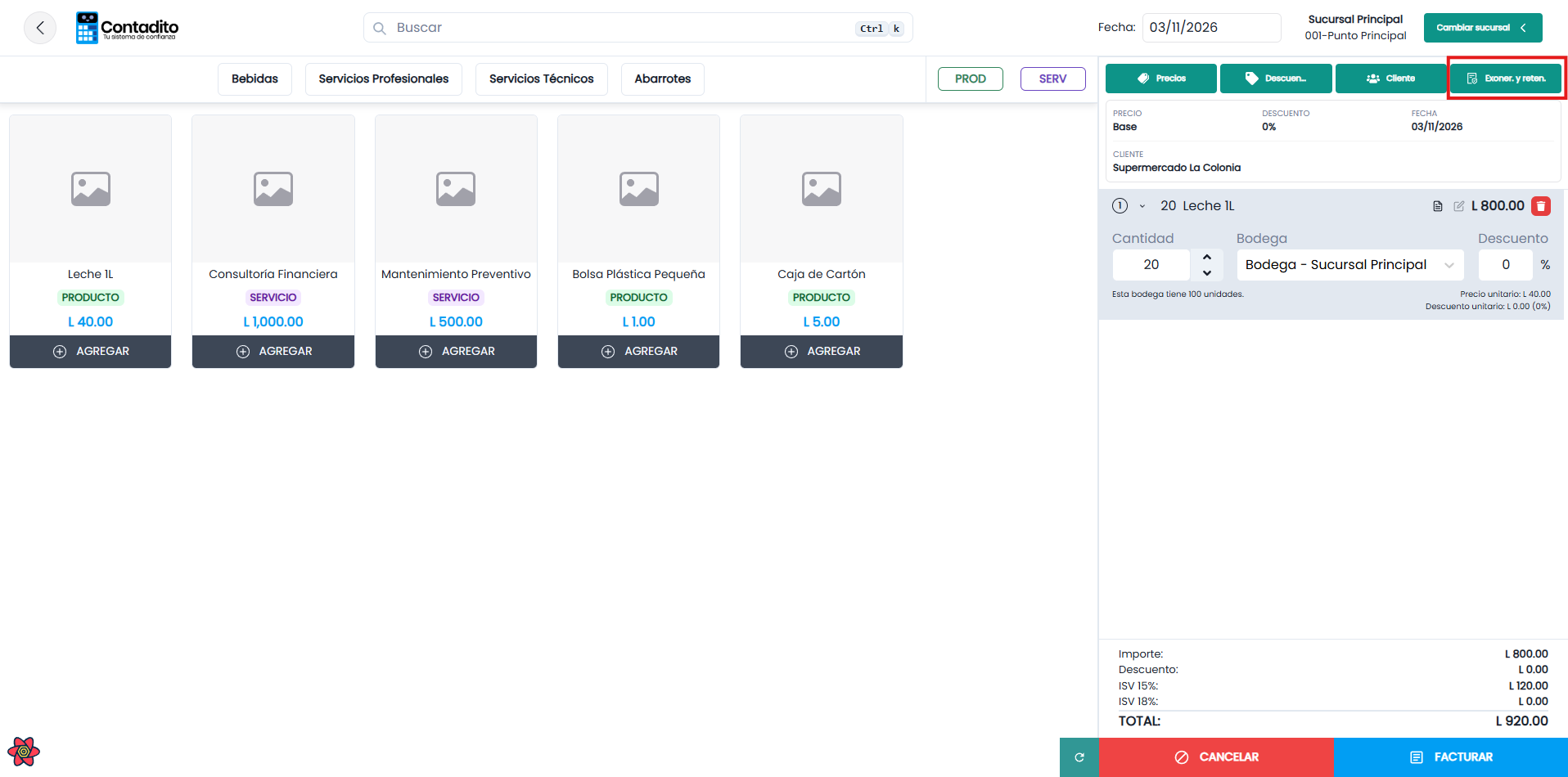
- En el módulo Punto de Venta, selecciona los productos o servicios que vas a facturar y agrégalos al carrito. Recuerda que la venta debe incluir al menos un producto gravado con ISV (15% o 18%).
- En la pantalla del Punto de Venta, con los productos cargados en el carrito, haz clic en el botón superior derecho llamado "Exoner. y reten.".
2. Activación en el modal y llenado de datos de retención
- Al pulsar el botón se abrirá la ventana emergente: "Añadir documento de exoneraciones y retenciones".
- Desplázate hacia la sección inferior del modal, identificada como "Retención de ISV".
- Activa el switch llamado:
- Se le retiene el ISV (agente de retención)
- Al activar el switch, se desplegarán inmediatamente los dos campos de comprobante:
- N.º de comprobante de retención (opcional): Escribe el código o correlativo oficial entregado por el cliente (máximo 100 caracteres).
- Comprobante de retención (opcional): Zona para adjuntar el comprobante en archivo digital (
.pdf,.png,.jpgo.webp, con límite de 20 MB).
- Haz clic en Guardar para confirmar. En el carrito verás reflejado el ajuste de la retención.
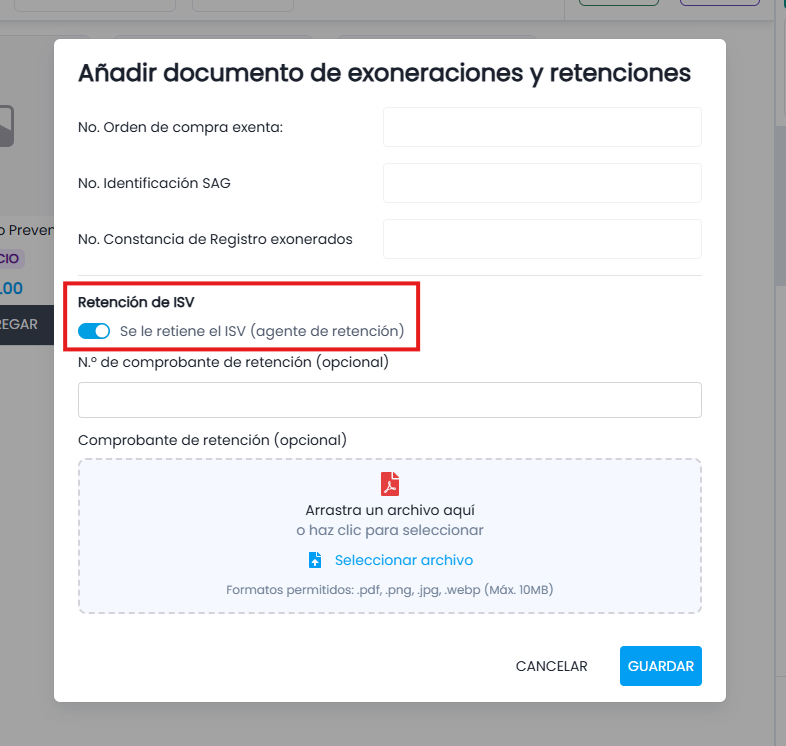
Exclusión mutua con exoneraciones fiscales: La retención de ISV y la exoneración fiscal son estrictamente incompatibles en una misma venta. Si activas el switch Se le retiene el ISV (agente de retención), los campos superiores (No. Orden de compra exenta, No. Identificación SAG y No. Constancia de Registro exonerados) se deshabilitarán y vaciarán automáticamente, ya que una compra exonerada no causa impuesto y no puede tener retenciones.
Emisión desde el formulario estándar de facturación: Si emites ventas desde Facturación > Facturas de Ventas > + Nueva Factura (o al convertir una cotización a factura), encontrarás exactamente este mismo switch "Se le retiene el ISV (agente de retención)" y los campos de comprobante en la sección inferior izquierda del formulario.
Paso 3: Emisión, cobro y visualización del saldo a percibir
Al proceder con el cobro o la confirmación de la venta, el sistema efectúa la conciliación del impuesto:
1. Cobro en ventas de contado
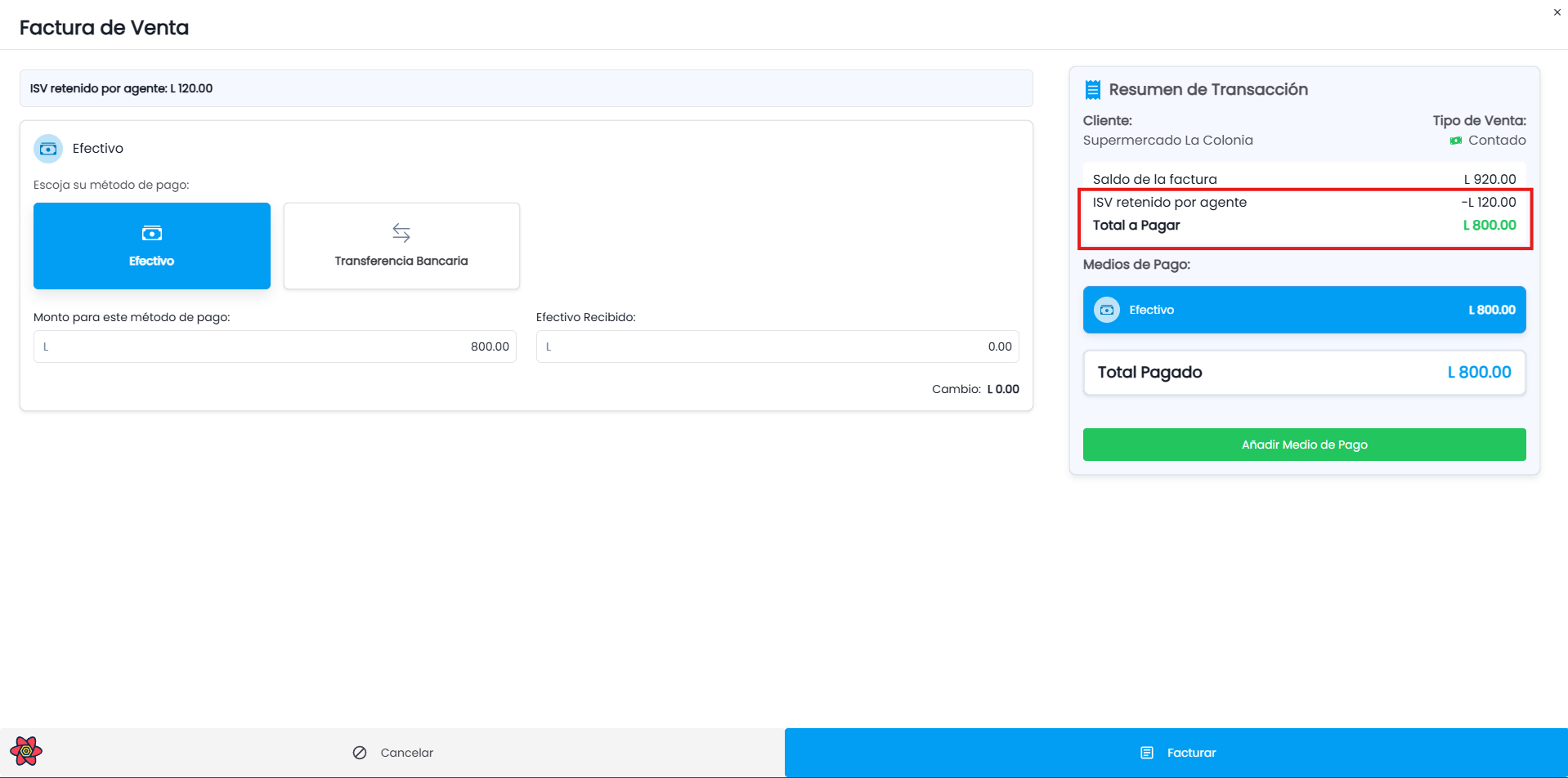
En el modal de cobro (Agregar Pago), el sistema muestra un recuadro informativo destacado:
- ISV retenido por agente: L [Monto retenido]
El monto que debes ingresar en los métodos de pago (efectivo, transferencia o cheque) debe cubrir exactamente el valor neto (Total Facturado - ISV Retenido). El sistema no permitirá guardar cobros por importes diferentes en ventas al contado.
2. Cobro en ventas al crédito (Cuentas por Cobrar)
Si la factura se emite al crédito:
- La factura se emite por el total formal, pero la cuenta por cobrar reconoce la retención.
- Regla del primer cobro: La retención del ISV se aplica íntegramente en el primer pago o abono que realice el cliente.
- En cobros o abonos posteriores, la retención aplicable será L 0.00, ya que el crédito fiscal quedó liquidado en el primer recibo.
Desglose ilustrativo de la liquidación
| Concepto fiscal | Factura convencional | Factura con retención de agente |
|---|---|---|
| Subtotal gravado (15%) | L 10,000.00 | L 10,000.00 |
| Impuesto Sobre Ventas (ISV 15%) | L 1,500.00 | L 1,500.00 |
| Total Fiscal de la Factura | L 11,500.00 | L 11,500.00 |
| ISV Retenido por el Cliente | L 0.00 | - L 1,500.00 |
| Saldo a Cobrar en Caja / Banco | L 11,500.00 | L 10,000.00 |
3. Visualización en la consulta de la factura emitida
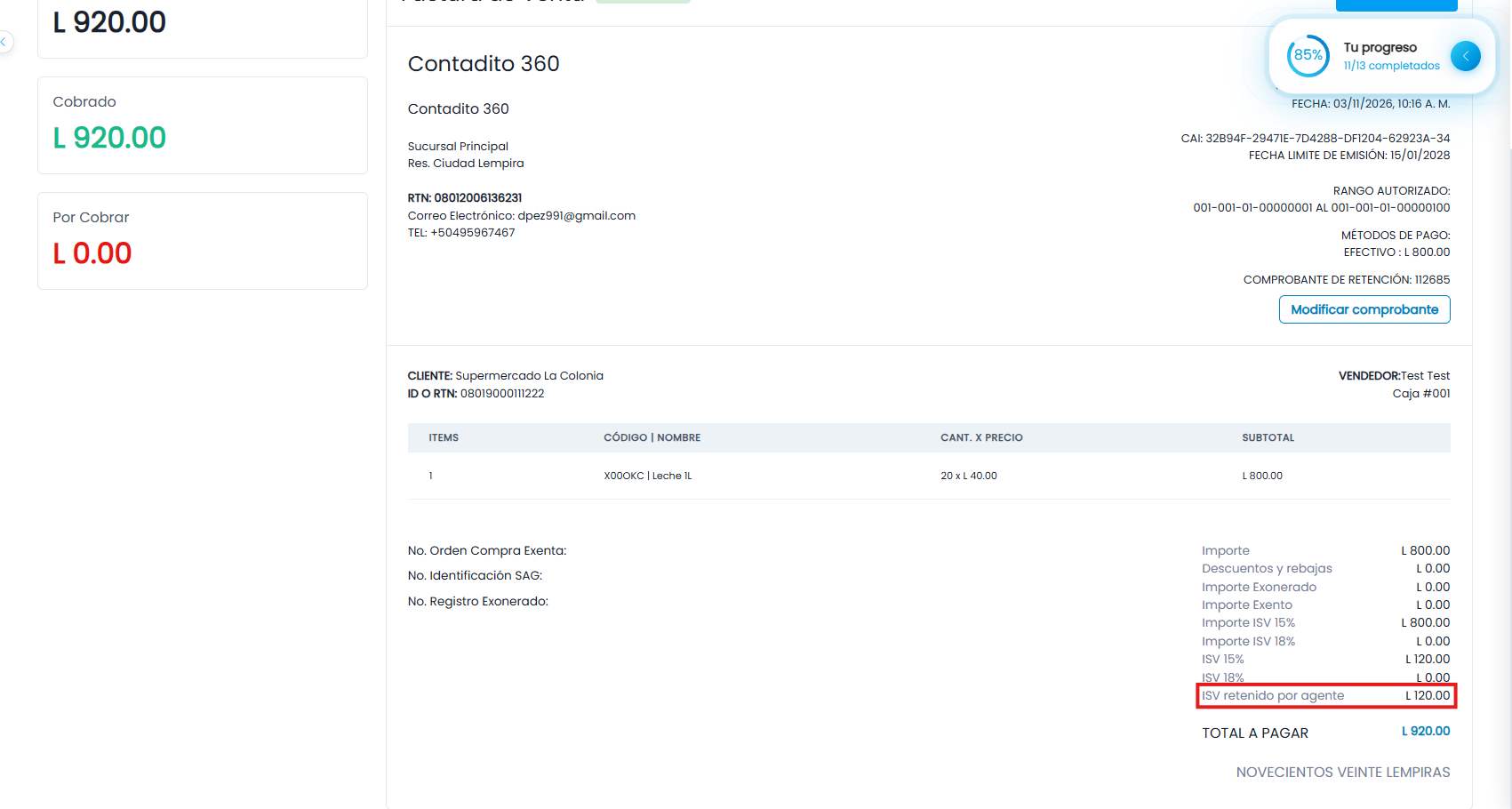
Al abrir la vista detallada de cualquier factura emitida con retención:
- En el bloque de resumen financiero aparecerá la línea identificada como ISV retenido por agente.
- Si la factura fue cobrada, mostrará el importe exacto deducido; si aún no registra cobros, se visualizará como "Pendiente de aplicar".
- Si no adjuntaste el comprobante al momento de la emisión, dispondrás del botón para registrar el N.º de comprobante de retención o subir el archivo digital cuando el cliente te lo haga llegar.
4. Asiento contable automatizado (Contadito 360)
Para usuarios de Contadito 360, al registrarse el cobro con retención se genera el siguiente asiento automático:
- Débito a Bancos / Caja: Por el importe neto recibido (L 10,000.00 en el ejemplo).
- Débito a la cuenta de activo
10107-04(ISV RETENIDO POR AGENTES DE RETENCIÓN): Por el valor del impuesto retenido (L 1,500.00 en el ejemplo). - Crédito a Cuentas por Cobrar / Ingresos: Liquidando el total facturado (L 11,500.00).
En Contadito Factura, el saldo de la factura y de la cuenta por cobrar del cliente quedan liquidados al 100% de manera transparente, sin movimientos contables manuales.
Preguntas frecuentes
¿Puedo registrar el comprobante de retención después de haber emitido la factura?
Sí. El número y el archivo del comprobante son campos opcionales al momento de emitir la factura. Puedes emitir la factura marcando el switch de retención y posteriormente, desde la vista detallada de la factura, ingresar al apartado del comprobante para cargar el documento digital y su correlativo.
¿Qué sucede si la factura incluye productos exentos y gravados a la vez?
El cálculo de la retención se efectuará únicamente sobre la suma de los impuestos de los productos gravados (ISV 15% + ISV 18%). El subtotal correspondiente a productos exentos no sufre retención y se cobra íntegramente.
¿Se puede anular una factura con retención?
Sí. Al anular la factura mediante Nota de Crédito, el sistema reversa automáticamente tanto el ingreso como el saldo asentado en la cuenta de retención de activo, dejando cuadradas tus cuentas por cobrar y el historial fiscal del cliente.
¿Te fue útil este artículo?
Artículos relacionados
¿Necesitas ayuda?
Cuéntanos qué pasa y nuestro equipo te ayuda por chat.