
Facturar una Cotización
Para proceder a facturar una cotización, sigue estos pasos:
 Contadito Factura
Para proceder a facturar una cotización, sigue estos pasos:
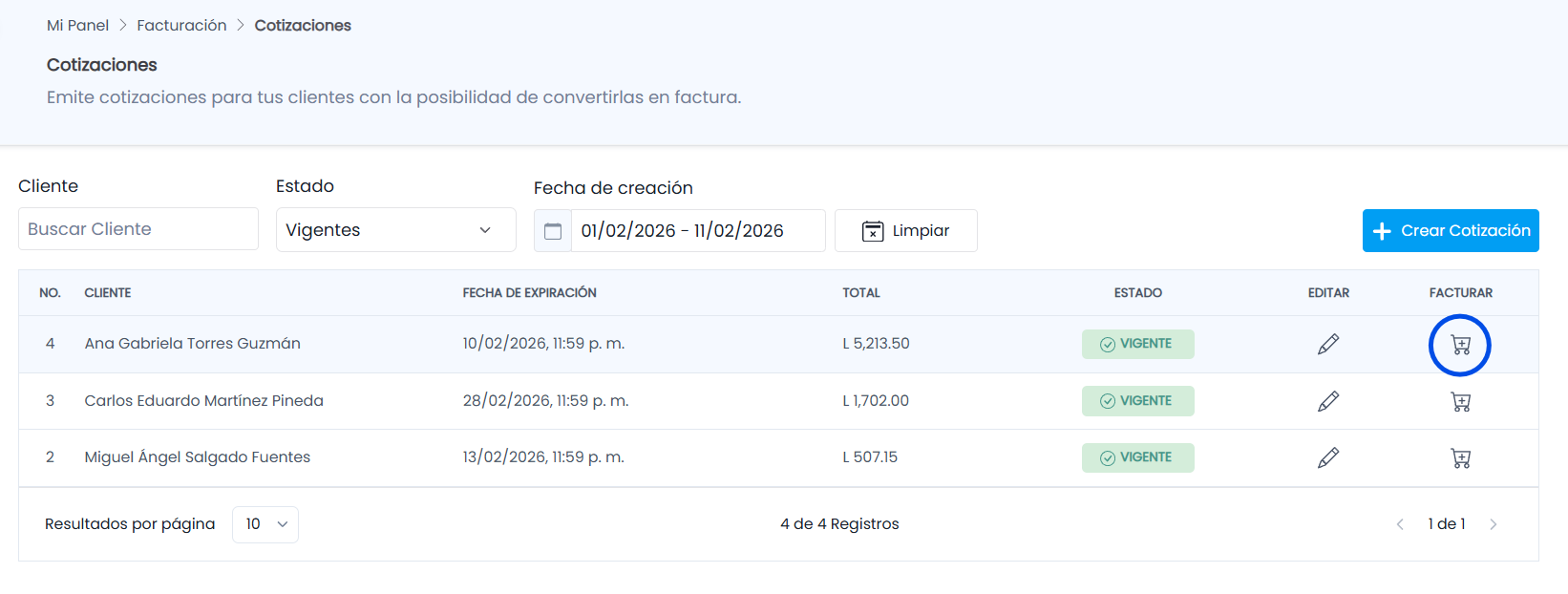
- Haz clic en el ícono de carrito en la columna Facturar.
- Se abrirá la ventana de facturación con los detalles previamente configurados en la cotización.
Alertas al Facturar
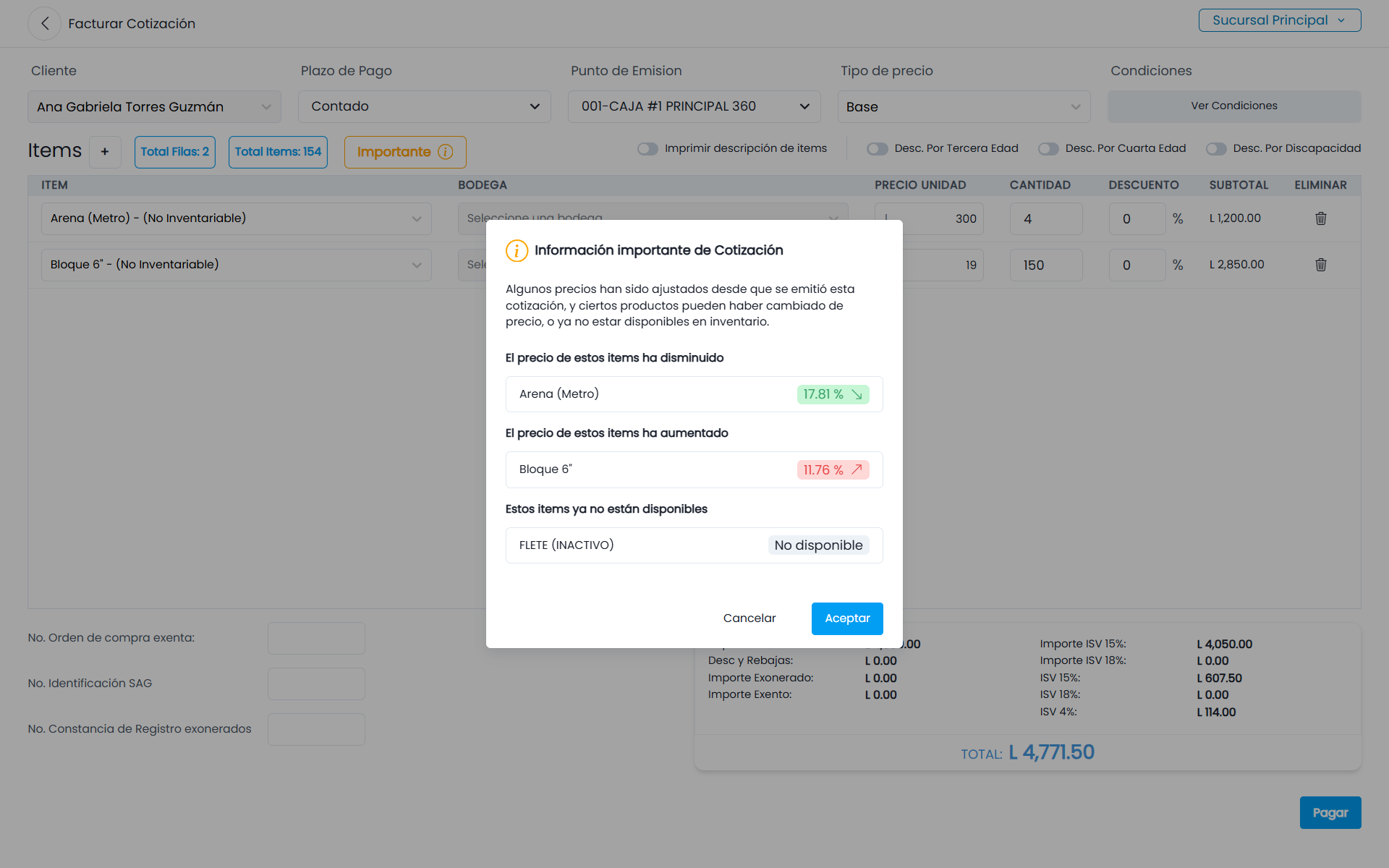
El sistema genera mensajes de alerta para notificar situaciones relevantes, como:
- Modificación de Precios: Si un producto o servicio ha cambiado de precio (ya sea un aumento o una disminución) desde la emisión de la cotización.
- Cambios en Descuentos:
- Si un descuento aplicado en la cotización ya no está disponible.
- Si un descuento previamente no aplicado ahora está activo.
- Disponibilidad de Ítems: Si algún producto o servicio incluido en la cotización ya no está disponible en el inventario.
Estas alertas permiten realizar ajustes antes de finalizar la factura.
Restricciones y Modificaciones
- No Modificables:
- Cliente: El cliente asociado no puede cambiarse.
- Condiciones: Las condiciones establecidas permanecen fijas.
- Modificables:
- Productos o servicios: Es posible editar cantidades, eliminar o agregar nuevos ítems.
- Precios y descuentos: Los valores pueden ser ajustados si es necesario.
- Cantidades: Aumentar o disminuir el número de un producto o servicio en específico a facturar.
- Aplicables:
- Plazo de Pago: Selecciona si la factura será al contado o al crédito.
- Descuentos por Ley: Aplica un descuento a toda la factura.
- Imprimir descripción de ítems: Agrega a la factura la descripción de los ítems que se configuraron en la cotización.
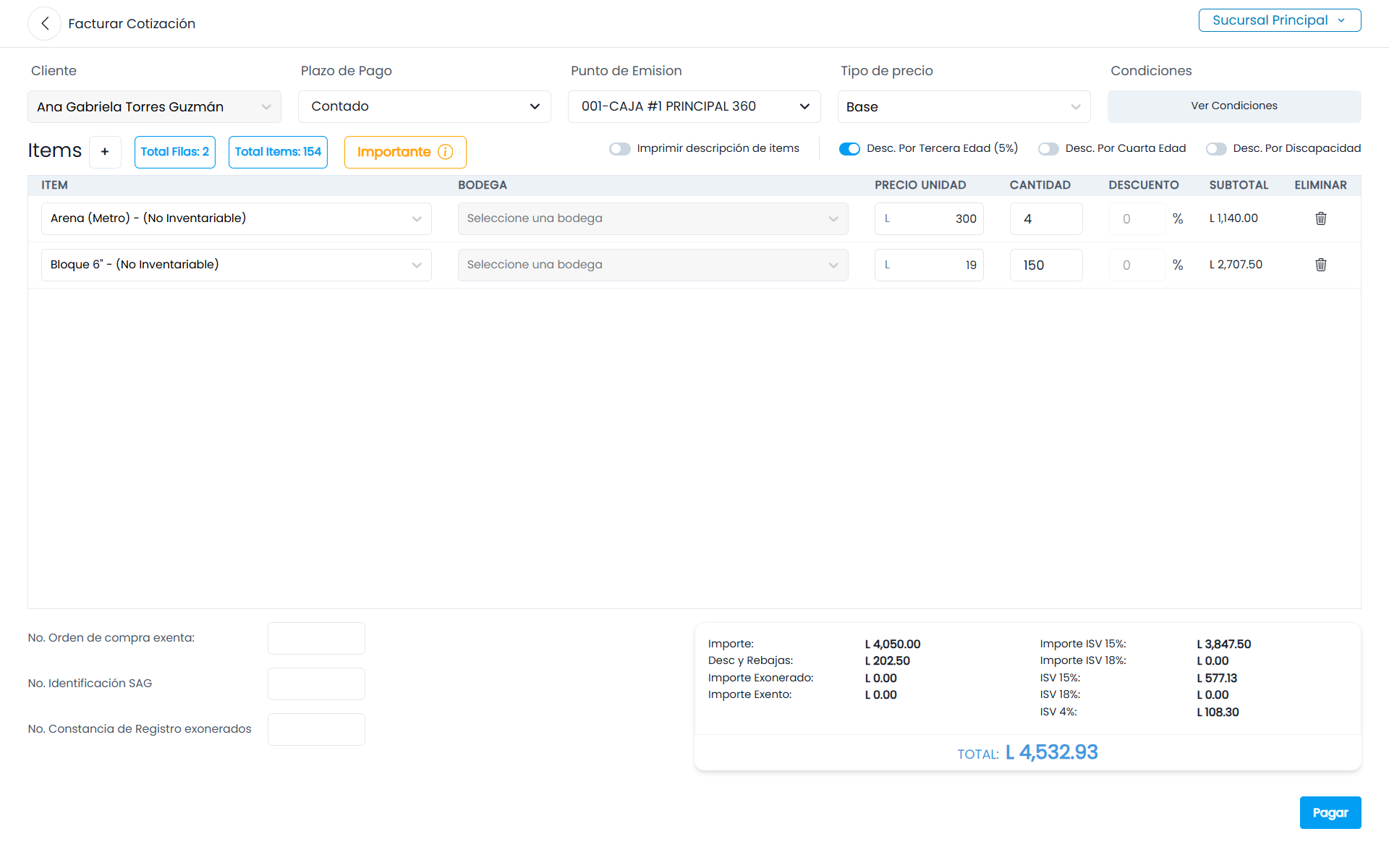
Importante: Puedes activar la opción “Imprimir descripción de ítems" si deseas que las descripciones personalizadas aparezcan en el PDF de la factura.
Configurar Métodos de pago
Una vez realizados los cambios y confirmados los detalles:
-
Facturas al contado
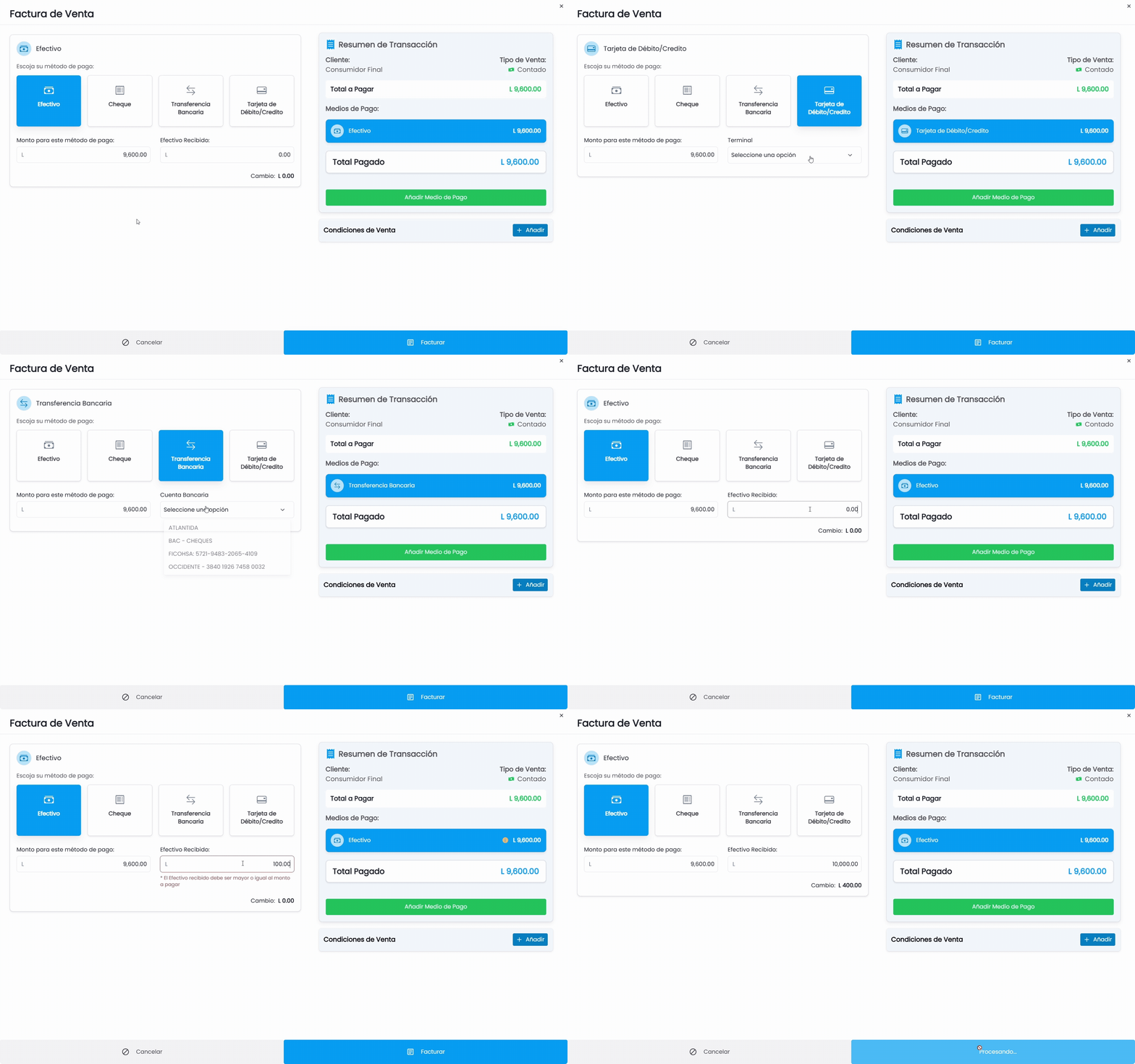
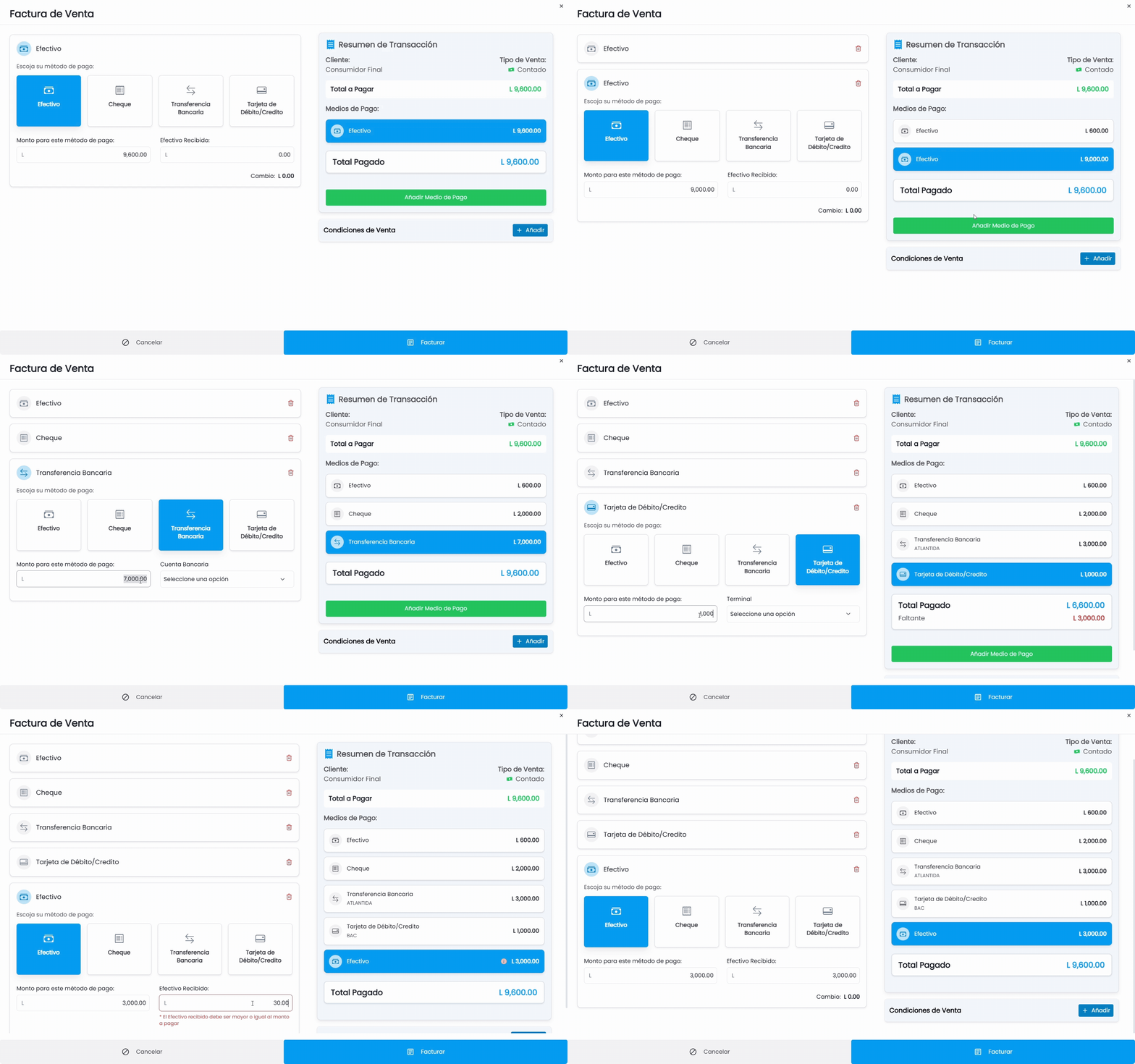
El sistema permite registrar pagos utilizando uno o varios métodos de pago, con un máximo de cinco pagos por operación, Al momento de registrar un pago, se pueden combinar los métodos disponibles: efectivo, cheque, transferencia o tarjeta (se mostrarán todos los métodos de pagos configurados anteriormente.)
-
Pago al contado (Un solo pago)
-
Pago al Contado (Varios pagos)
-
-
Facturar al crédito
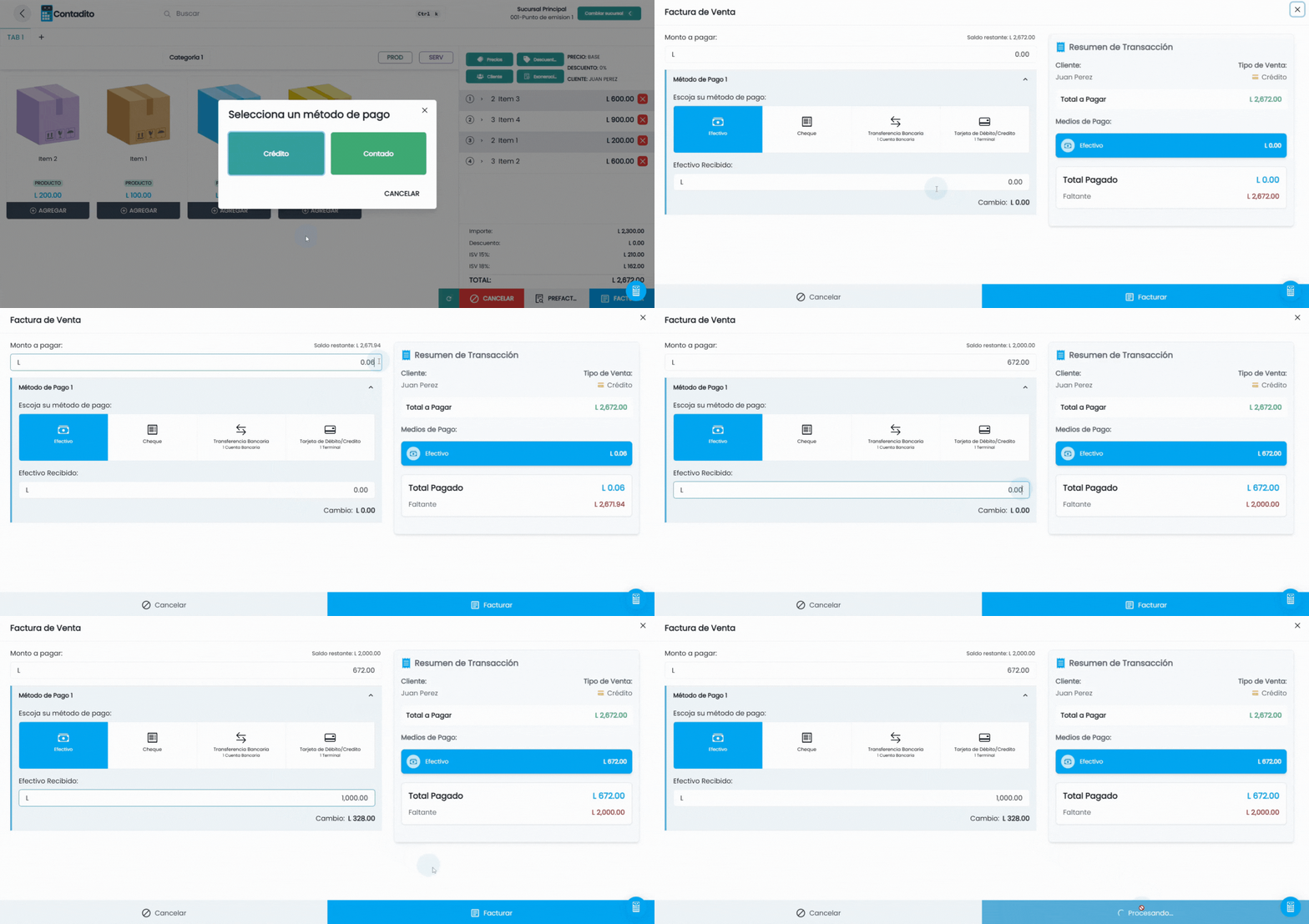
El sistema permite registrar ventas a crédito, en las que el pago total se realizará en uno o varios plazos previamente acordados. Al momento de seleccionar esta modalidad, se podrá registrar un único método de pago entre los configurados: efectivo, cheque, transferencia o tarjeta (se mostrarán todos los métodos de pago configurados anteriormente), para visualizar esta opción se tiene que activar desde la Configuración de Facturación.
Añadir Condiciones de Venta
-
Configuración
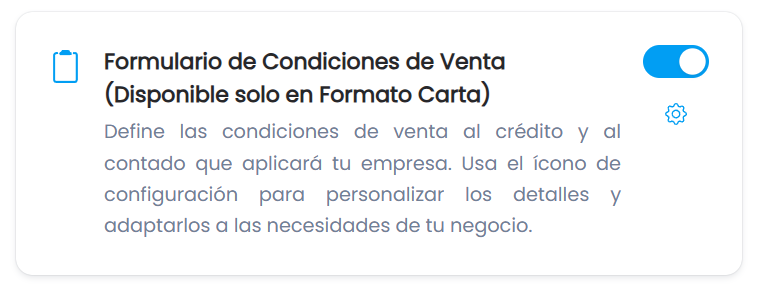
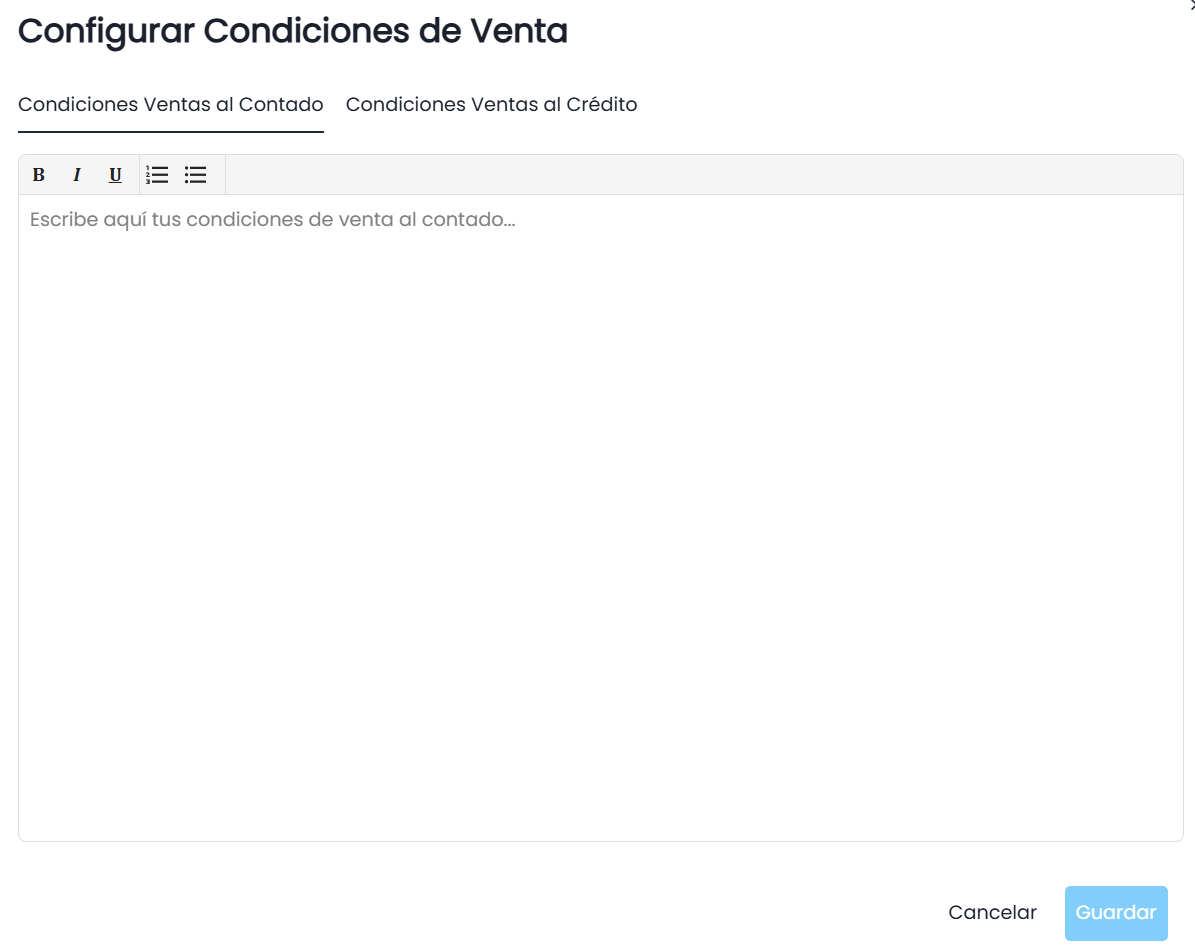
Para utilizar esta función, primero debes habilitarla. Dirígete al módulo de Configuración, selecciona Configuración de Facturación y luego selecciona Configuraciones avanzadas y activa la opción correspondiente. Desde ahí también podrás definir tus condiciones predeterminadas.
-
Cómo añadir condiciones a una venta
Una vez activas, sigue estos pasos en el momento de realizar el pago:
-
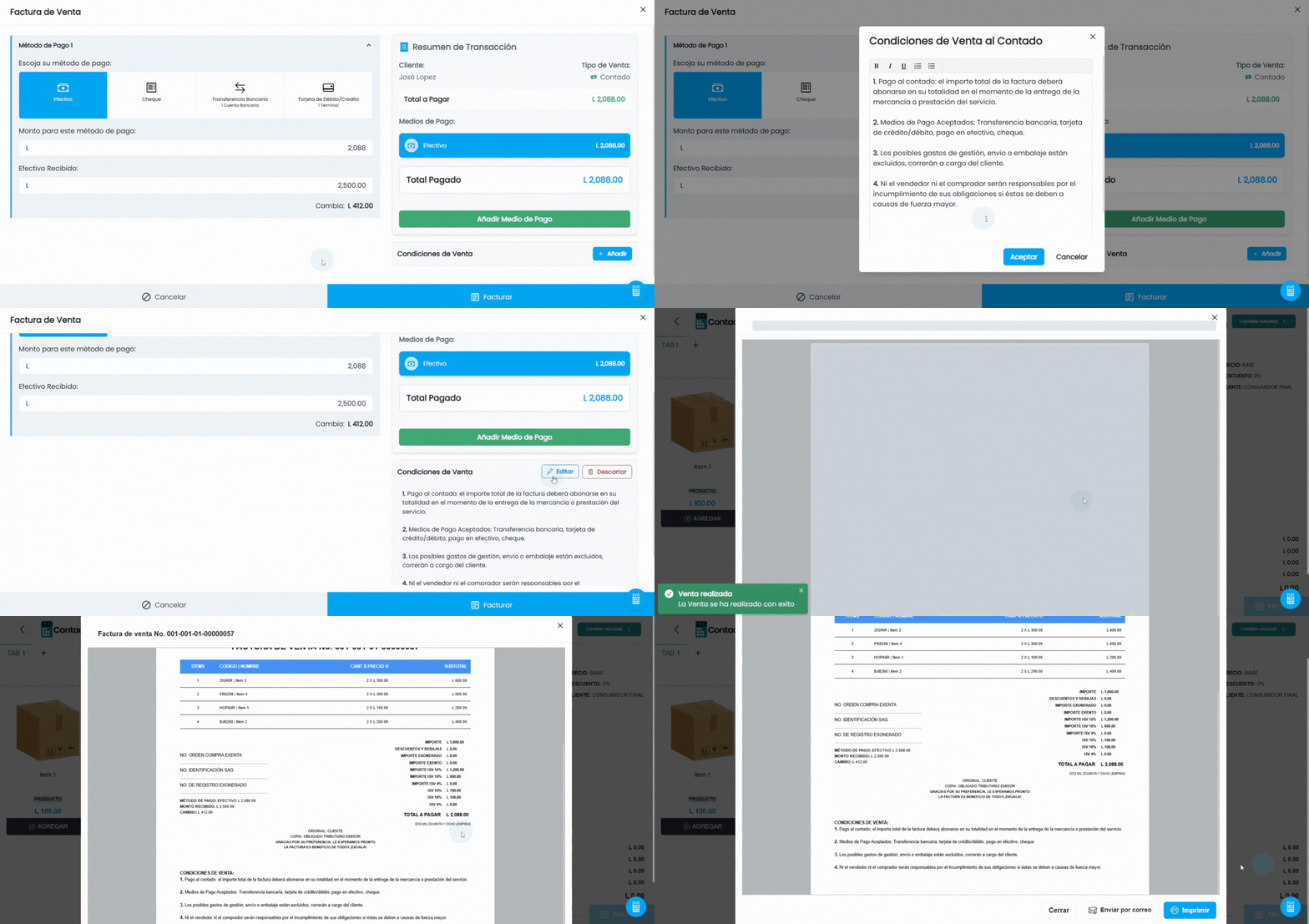
Agregar: En la ventana de pagos, presiona el botón +Añadir.
-
Gestionar: Se abrirá una ventana emergente. Si ya configuraste condiciones previamente, estas aparecerán de forma automática para que las revises. También puedes escribirlas manualmente en ese momento.
-
Confirmar:
- Aceptar: Guarda las condiciones y las vincula a la factura actual.
- Cancelar: Cierra la ventana sin aplicar ningún cambio.
-
-
Visualización y cambios de último momento
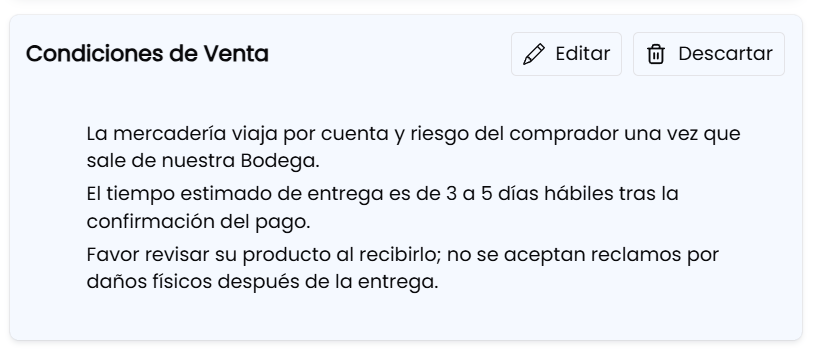
Las condiciones aceptadas aparecerán al pie de página una vez que generes la factura. Si necesitas hacer un ajuste rápido, cuentas con estas opciones:
-
Editar: Permite modificar el texto de las condiciones solo para esa venta específica, sin cambiar tu plantilla original.
-
Descartar: Si decides que esta factura no debe llevar condiciones, utiliza este botón para eliminarlas por completo antes de finalizar.
-
Vista previa de la Factura de Venta
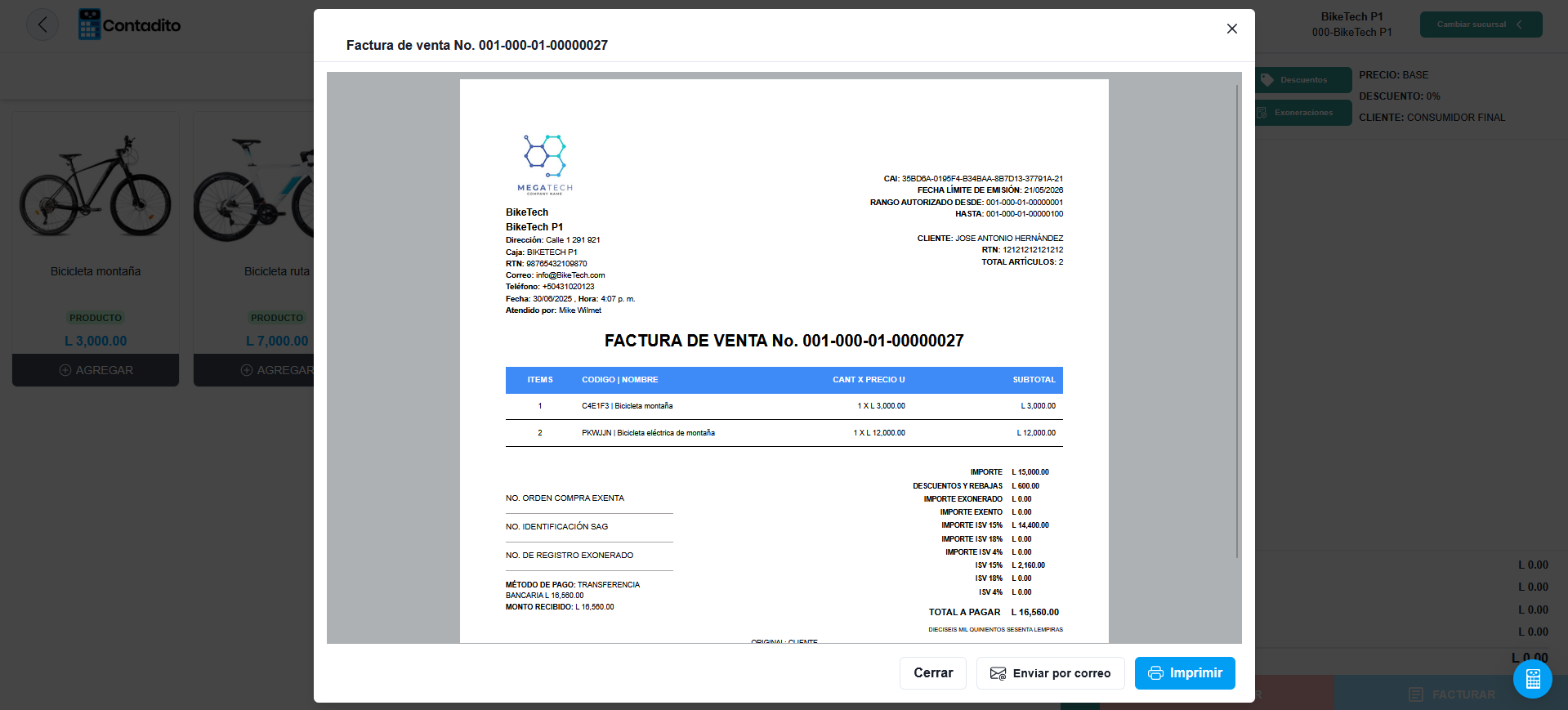
Para finalizar la venta, solo se deben completar los campos correspondientes y dar clic en el botón FACTURAR. Para finalizar, dará una previsualización de la factura generada, la cual podrá imprimir en PDF o enviar por correo (máximo 3 destinatarios).
Nota: Las cotizaciones expiradas no pueden facturarse a menos que se les asigne una nueva fecha de vencimiento.
¿Te fue útil este artículo?
Artículos relacionados
¿Necesitas ayuda?
Cuéntanos qué pasa y nuestro equipo te ayuda por chat.