
Crear Cotización
Puedes acceder a él desde dos puntos dentro de Contadito:
 Contadito Factura
Ubicación
Puedes acceder a él desde dos puntos dentro de Contadito:
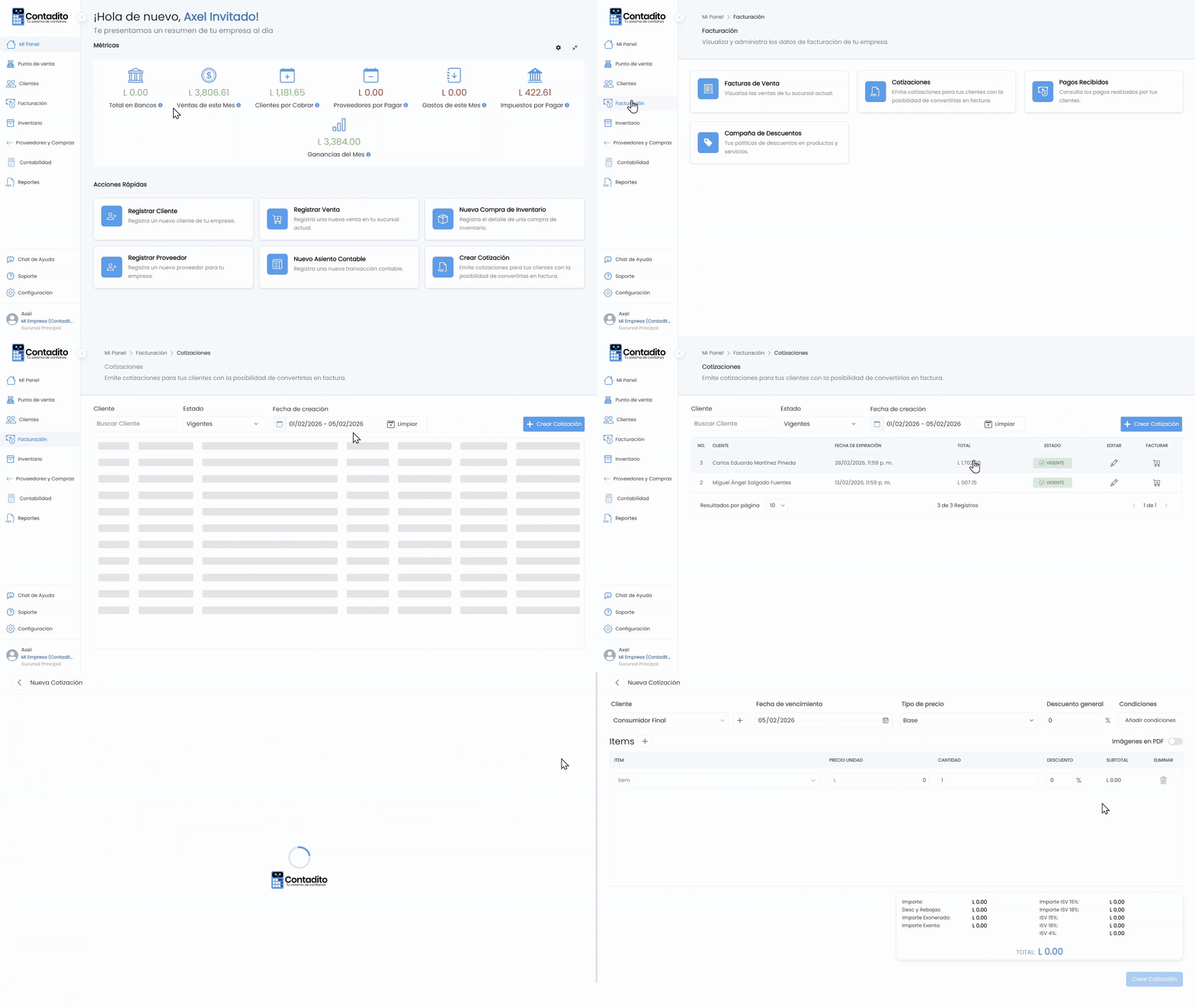
Opción 1: Desde Mi Panel (Acciones Rápidas).
Opción 2: Desde Facturación: Esta es la ruta principal para agregar una cotización.
- En el menú lateral izquierdo, haz clic en Facturación.
- Selecciona Cotizaciones.
- En la parte superior derecha, haz clic en el botón Crear Cotización.
Datos Generales
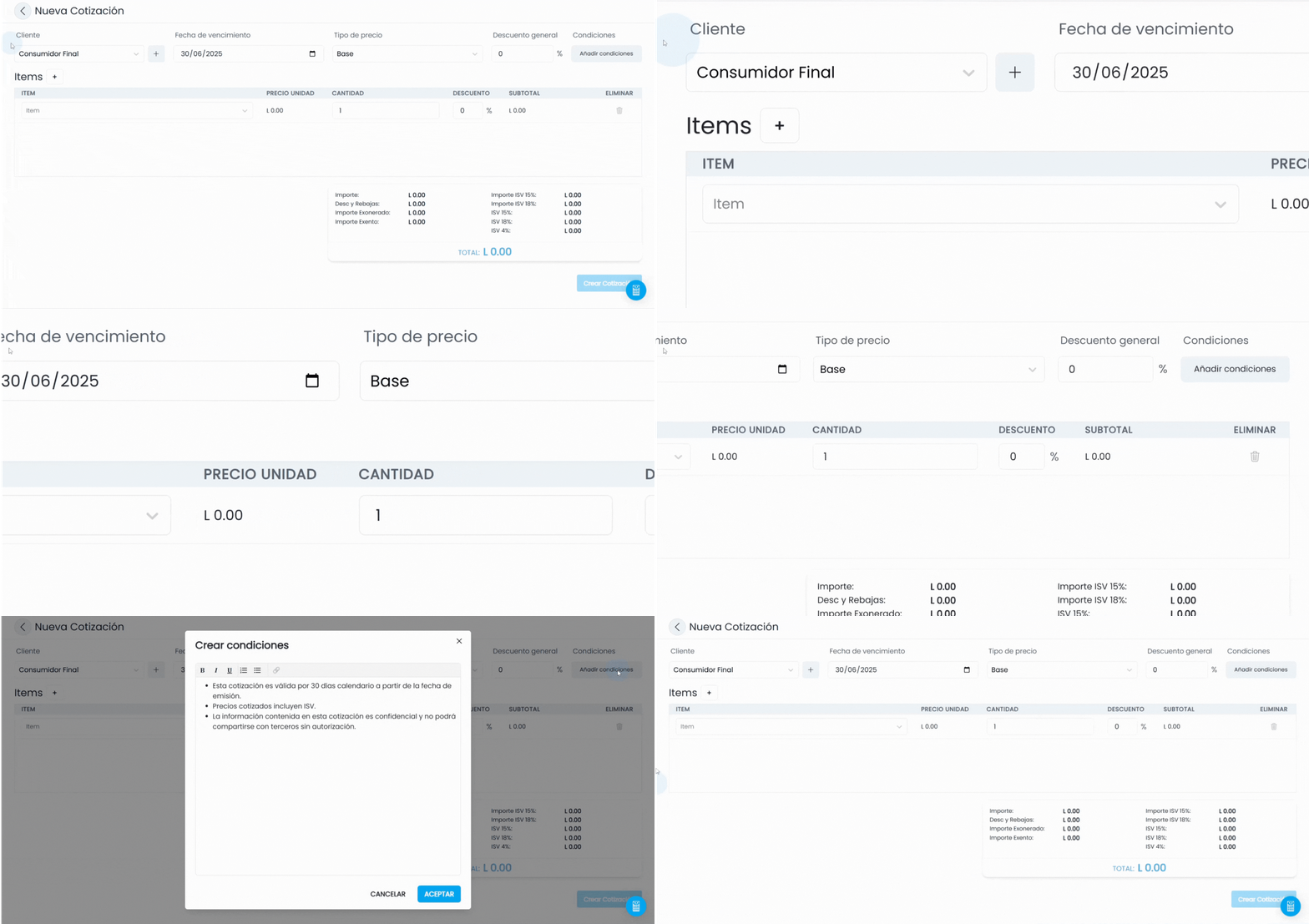
- Cliente:
- Selecciona el cliente desde un menú desplegable.
- Si el cliente no está registrado, puedes agregarlo utilizando el botón +.
La opción "Añadir Cliente" solo está disponible al crear una nueva cotización, no al editar una existente.
- Fecha de Vencimiento:
- Indica la fecha límite en la que la cotización será válida.
- Las cotizaciones que superen esta fecha pasarán automáticamente al estado de "Expiradas".
- Tipo de Precio:
- Selecciona un tipo de precios preconfigurados de la Lista de Precios.
- Descuento General:
- Permite aplicar un descuento en porcentaje sobre el total de la cotización.
- Este descuento afecta el monto final antes de impuestos y será aplicado automáticamente a todos los ítems.
- Condiciones:
- Usa el botón Añadir condición para especificar términos y condiciones aplicables a la cotización.
Sección de Ítems
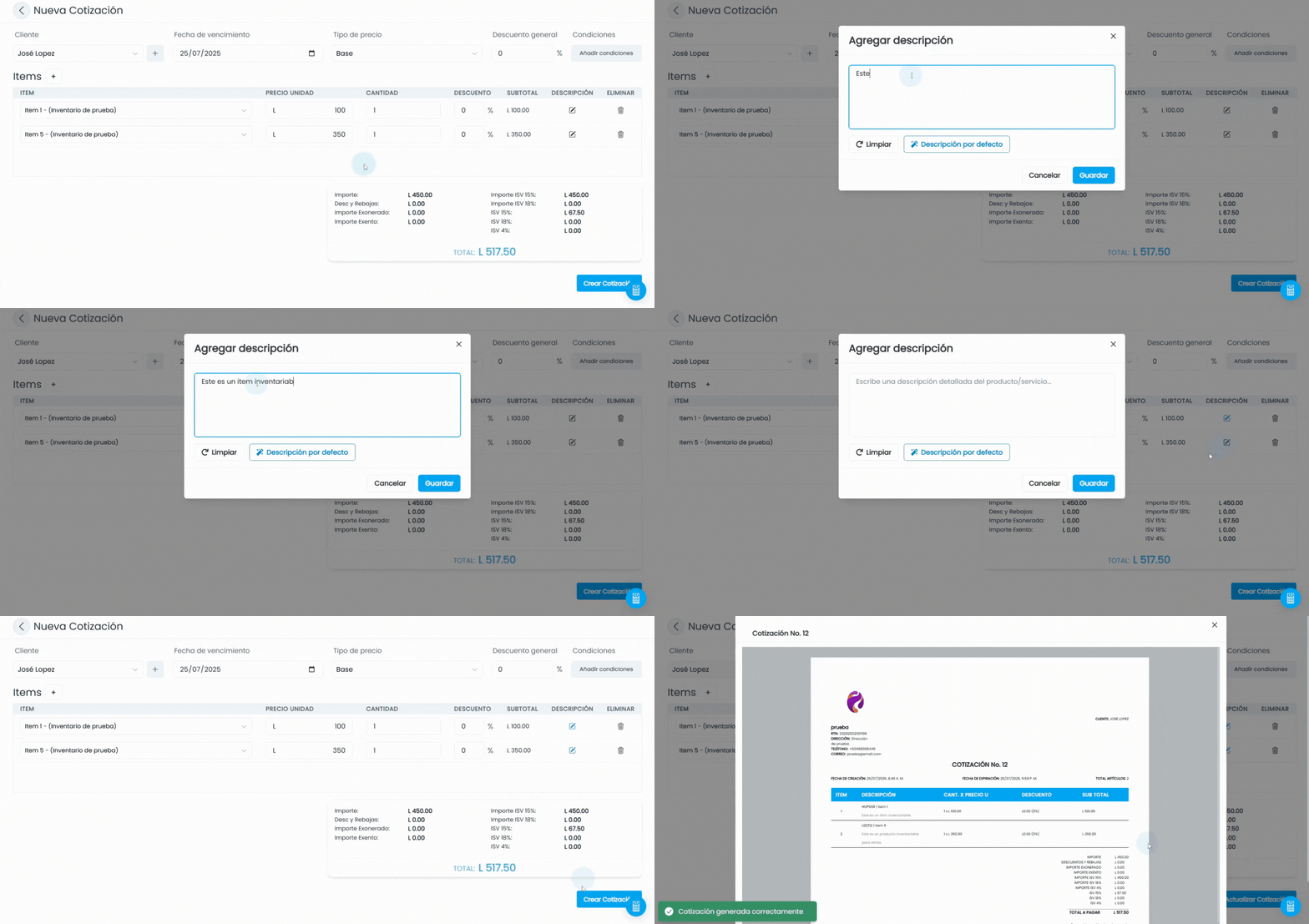
- Agregar Ítems:
- Haz clic en el botón + para añadir productos o servicios a la cotización.
- Columnas Disponibles:
-
Ítem: Selector desplegable para elegir un producto o servicio.
-
Precio Unidad: Precio unitario del producto/servicio seleccionado, editable por si deseas modificar el precio de forma manual.
-
Cantidad: Campo editable para ingresar la cantidad requerida.
-
Descuento: Puedes aplicar un descuento individual (%) para cada ítem.
Importante: Si un producto o servicio tiene activo un descuento de campaña, el sistema lo comparará automáticamente con cualquier otro descuento (individual o general) y aplicará siempre el que sea mayor. -
Subtotal: Calculado automáticamente como (Precio Unidad * Cantidad) menos el descuento.
-
Descripción: Permite agregar la descripción existente y editarla o añadir una nueva; solo afecta al documento actual y se ve en vista la previa e impresión. Para usar esta esta función, debes habilitara desde Configuración Avanzada
Eliminar: Ícono de papelera para quitar un ítem del listado.
-
Resumen de Cotización
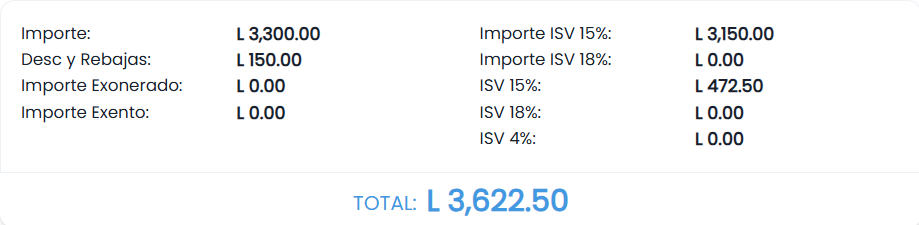
En la parte inferior derecha del formulario, se muestra un resumen detallado que incluye:
- Importe: Total de la cotización antes de aplicar descuentos o impuestos.
- Desc. y Rebajas: Total de descuentos aplicados (generales, individuales o de campaña).
- Importe Exento y Exonerado: Monto no sujeto a impuestos o exonerado de los mismos.
- Impuestos: ISV al 15%, 18% y 4%, calculado automáticamente según el tipo de producto o servicio.
- TOTAL: Monto final a pagar tras aplicar descuentos e impuestos.
Finalización de la Cotización
Una vez que todos los campos estén completos:
- Verifica la información en el resumen.
- Haz clic en el botón Crear Cotización para guardar y emitir la cotización.
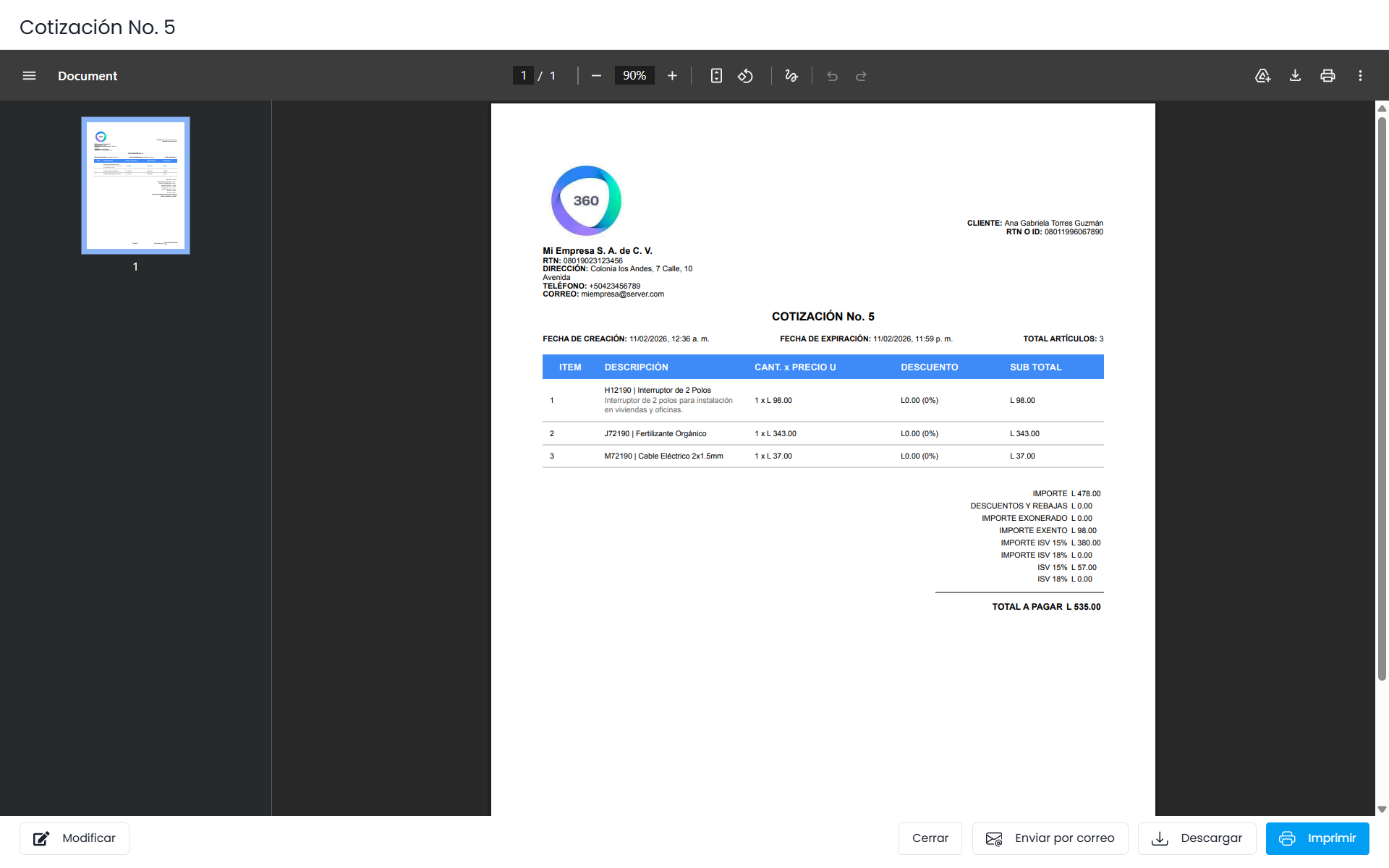
Al crearse la cotización, se mostrará una vista previa con las siguientes opciones:
-
Modificar: Te devuelve al formulario de cotización para modificarla
-
Cerrar: Cierra la vista previa y te redirecciona la secciona de facturas de venta.
-
Descargar: Te permite descargar la cotización en formato PDF directamente.
-
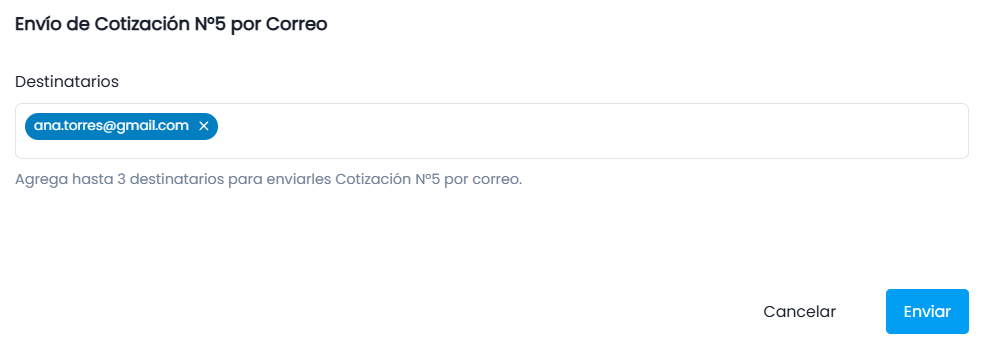
Enviar por correo electrónico: Te permite enviar la cotización a 3 destinatarios máximo, si la cotización esta a nombre de un cliente el cual tiene agregado un correo electrónico, este se cargará de forma automática.
-
Imprimir: Te da la opción de imprimir la cotización.
¿Te fue útil este artículo?
Artículos relacionados
¿Necesitas ayuda?
Cuéntanos qué pasa y nuestro equipo te ayuda por chat.