
Configuración Avanzada
La sección Configuración Avanzada te permite personalizar el comportamiento de la facturación en Contadito según el flujo de trabajo de tu negocio.
 Contadito 360
La sección Configuración Avanzada te permite personalizar el comportamiento de la facturación en Contadito según el flujo de trabajo de tu negocio. Desde aquí puedes activar o desactivar funciones que afectan cómo se crean, gestionan y presentan las facturas, ayudando a mantener un proceso de venta más ágil, consistente y alineado a tus políticas internas.
Ubicación
Puedes acceder al formulario de creación siguiendo estos pasos:
- En el menú lateral izquierdo, haz clic en Configuración.
- Selecciona Configuración de Facturación.
- Luego haz clic en Configuración Avanzada.

Opciones disponibles en esta sección
-
Facturación con pestañas:
Permite trabajar con varias ventas/facturas al mismo tiempo en pestañas, ideal para atender múltiples clientes sin perder el avance.
-
Cantidades con decimales:
Habilita la venta de productos con cantidades fraccionadas (por ejemplo, por peso, volumen o medidas).
-
Generar prefacturas:
Crea prefecturas con la misma información de una factura, pero sin contabilizar como venta (útil para cotizaciones o apartados).
-
Apilar productos del mismo tipo:
Agrupa en una sola línea los ítems repetidos para facilitar la lectura y el control del detalle.
-
Facturar al crédito:
Esta opción habilita la venta a crédito de productos o servicios. Si permanece desactivada, solo se permitirán ventas al contado.
-
Anular facturas:
Permite anular facturas mediante la emisión de una nota de crédito, manteniendo el control y respaldo del ajuste.
-
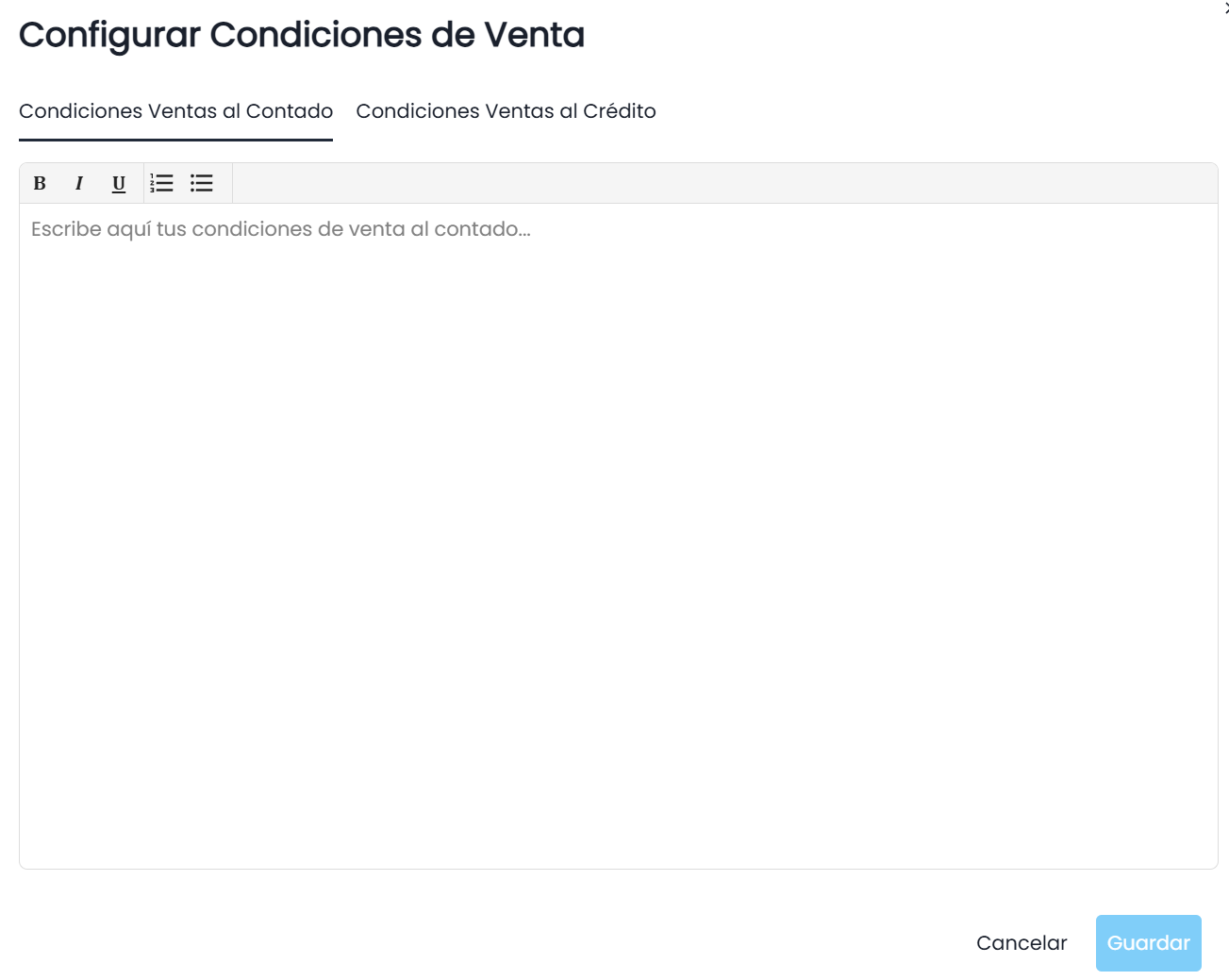
Formulario de Condiciones de Venta (Disponible solo en Formato Carta):
Define las condiciones de venta al crédito y al contado que aplicará tu empresa. Usa el ícono de configuración para personalizar los detalles y adaptarlos a las necesidades de tu negocio.
-
Agregar descripción a los ítems en la cotización (Disponible solo en Formato Carta):
Habilita la opción de agregar descripciones a los ítems de la cotización, para que puedas detallar mejor los productos o servicios ofrecidos.
-
Campos personalizados en facturas y cotizaciones (Disponible solo en Formato Carta):
Habilita la opción de agregar campos personalizados en facturas y cotizaciones. Para una mayor flexibilidad en la emisión de documentos.
-
Facturación en Dólares (Disponible solo en Formato Carta):
Habilita la opción de mostrar los valores en dólares americanos en las facturas y cotizaciones. Al crear el documento, el sistema sugerirá la tasa del Banco Central, pero puedes ajustarla manualmente. Es importante notar que este cambio es informativo: el PDF mostrará columnas en ambas monedas y la tasa usada, pero los registros internos de tu sistema seguirán manejándose en lempiras..
-
Personalizar factura (Disponible solo en Formato Carta):
En esta sección eliges el diseño con el que se imprimen tus documentos y ajustas sus colores, el mensaje de cierre y la marca de agua para que reflejen la identidad de tu empresa. La configuración aplica a todas las sucursales de la empresa. A partir de que guardas, todo documento que imprimas, descargues o envíes por correo sale con el nuevo diseño.
Documentos incluidos: La personalización aplica a los documentos en formato carta:
- Factura y Recibo
- Prefactura
- Cotización
- Remisión
- Comprobante
- Nota de Peso
- Nota de Crédito y Nota de Débito
- Pago Recibido y Pago Realizado (estos dos todavía no tienen diseño propio: se imprimen siempre en formato Clásico, sin importar el que elijas)
Vista previa.
A la derecha del panel verás una vista previa del documento con datos de ejemplo. Recorre los documentos con las flechas para ver cómo queda cada uno antes de guardar, y usa el zoom para revisar los detalles. En los documentos que llevan el logo de la sucursal (facturas, recibos, prefacturas, notas de crédito y débito, remisiones y notas de peso), puedes elegir una sucursal para previsualizar su logo. Si la sucursal no tiene logo propio, se usa el de la empresa.
Elementos que puedes configurar.
Formato: define la estructura con la que se dibuja cada documento. Hay cuatro opciones:
- Clásico: el diseño de siempre, con paneles en el color de tu marca.
- Fiscal Clásico: sobrio, con énfasis en los datos fiscales.
- Minimal Editorial: en blanco y negro; solo el logo va a color.
- Banda Superior: con una franja de color en el encabezado. Revisa en la vista previa que tu logo se lea bien sobre ese fondo.
Colores.
Cuenta con selectores para el color de fondo y el color de texto del encabezado de la tabla. Estos colores pintan la franja de la tabla y la fila del total. También puedes escribir el código del color directamente. El botón Restablecer vuelve a los colores predeterminados del sistema. En el formato Minimal Editorial los colores no aplican.
Mensaje personalizado en factura.
Reemplaza el mensaje de cierre predeterminado al final del documento. Úsalo para agradecimientos, políticas de garantía o avisos legales. Tiene un límite de 150 caracteres, y el contador te avisa cuando te acercas al límite. El botón Restablecer recupera el mensaje predeterminado.Si guardaste un mensaje más largo antes de este cambio, se conserva tal como está, pero tendrás que acortarlo a 150 caracteres para poder guardar otros cambios.
Mostrar marca de agua.
Con este interruptor activas o desactivas el logo de tu empresa como marca de agua tenue en el fondo de facturas, notas de crédito y débito, prefacturas, cotizaciones, remisiones y notas de peso. Si la sucursal tiene logo propio, se usa ese. Desactívala si con tu logo cuesta leer el documento.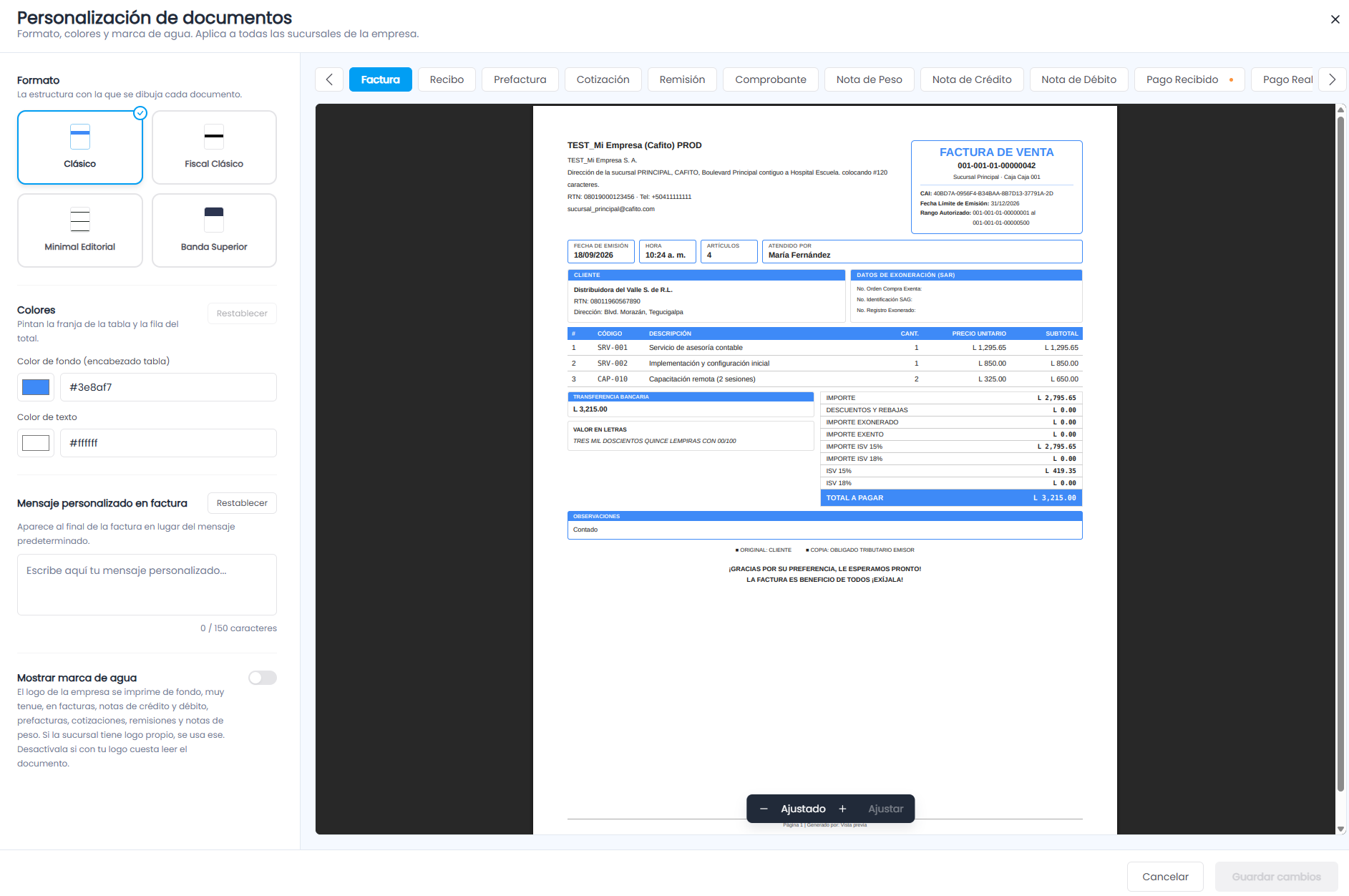
-
Imágenes en documentos (Disponible solo en Formato Carta):
Muestra las imágenes de los productos en el PDF de tus documentos. Usa el ícono de configuración para elegir en qué documentos mostrar las imágenes.
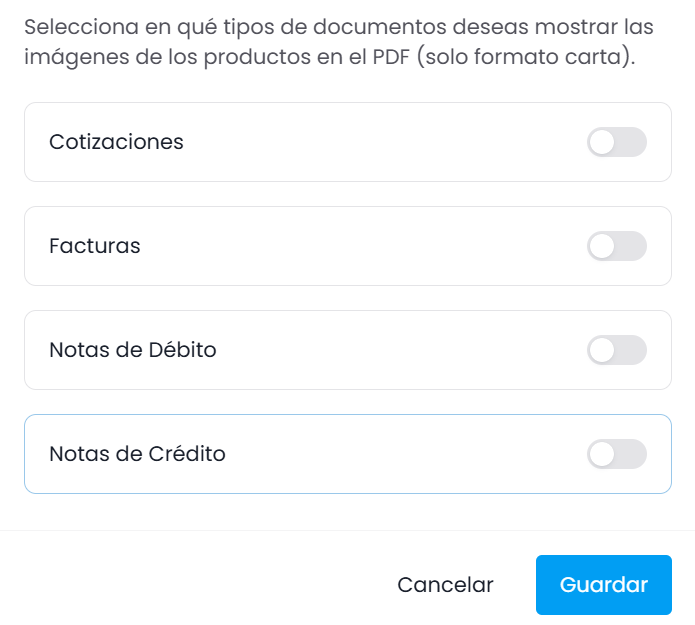
Esta funcionalidad está optimizada exclusivamente para impresiones y archivos generados en Formato Carta.
-
Recibos:
Habilita la emisión de recibos sin necesidad de CAI ni rango de facturación. El correlativo se generará automáticamente por año (ej: 2026-00000001). El documento impreso se mostrará como "Recibo" en lugar de "Factura de Venta".
-
Editar precios en facturas:
Cuando un usuario intenta modificar el precio de un producto o servicio al momento de emitir una factura y el sistema le solicita un PIN de administrador o muestra un mensaje de error, se debe a que no cuenta con los permisos asignados para realizar modificaciones de montos.
-
Requisitos Previos:
Contar con acceso al sistema con rol de Administrador o Super Administrador.
-
Paso a Paso para Asignar Permisos.
- Acceder a la Configuración de Facturación:
- En el menú lateral izquierdo, diríjase a Configuraciones.
- Seleccione Configuración de Facturación.
- Ir a Configuraciones Avanzadas
- En las pestañas superiores del módulo, haga clic en Configuración Avanzada.
- Configurar la Opción de Edición de Precios
- Ubique la opción Editar precios en facturas.
- Haga clic en el icono del engranaje (⚙️) situado en la esquina superior derecha de la casilla.
- Asignar Usuarios
- En la ventana emergente, haga clic en el campo desplegable Seleccione los usuarios.
- Elija de la lista al usuario o usuarios que tendrán la autorización para editar precios.
- Guardar Cambios
- Presione el botón Guardar dentro de la ventana emergente.
- Acceder a la Configuración de Facturación:
-
puedes activar o desactivar mediante un interruptor la opción de "Solicitar PIN de autorización", garantizando que los usuarios autorizados deban ingresar su clave obligatoriamente cada vez que modifiquen un precio al momento de crear una factura.
Al finalizar, en la parte inferior de la pantalla se encuentra el botón Guardar, que permite aplicar los cambios realizados en la configuración seleccionada.
Es importante que los usuarios hagan clic en este botón para confirmar y guardar las preferencias configuradas.
¿Te fue útil este artículo?
Artículos relacionados
¿Necesitas ayuda?
Cuéntanos qué pasa y nuestro equipo te ayuda por chat.