
Administración de Miembros
La sección de Administración de Miembros en el apartado de Configuración de Contadito permite a los usuarios gestionar de manera eficiente los miembros de la organización, asignarles roles y controlar su acceso a la plataforma.
 Contadito 360
La sección de Administración de Miembros en el apartado de Configuración de Contadito permite a los usuarios gestionar de manera eficiente los miembros de la organización, asignarles roles y controlar su acceso a la plataforma.
Miembros
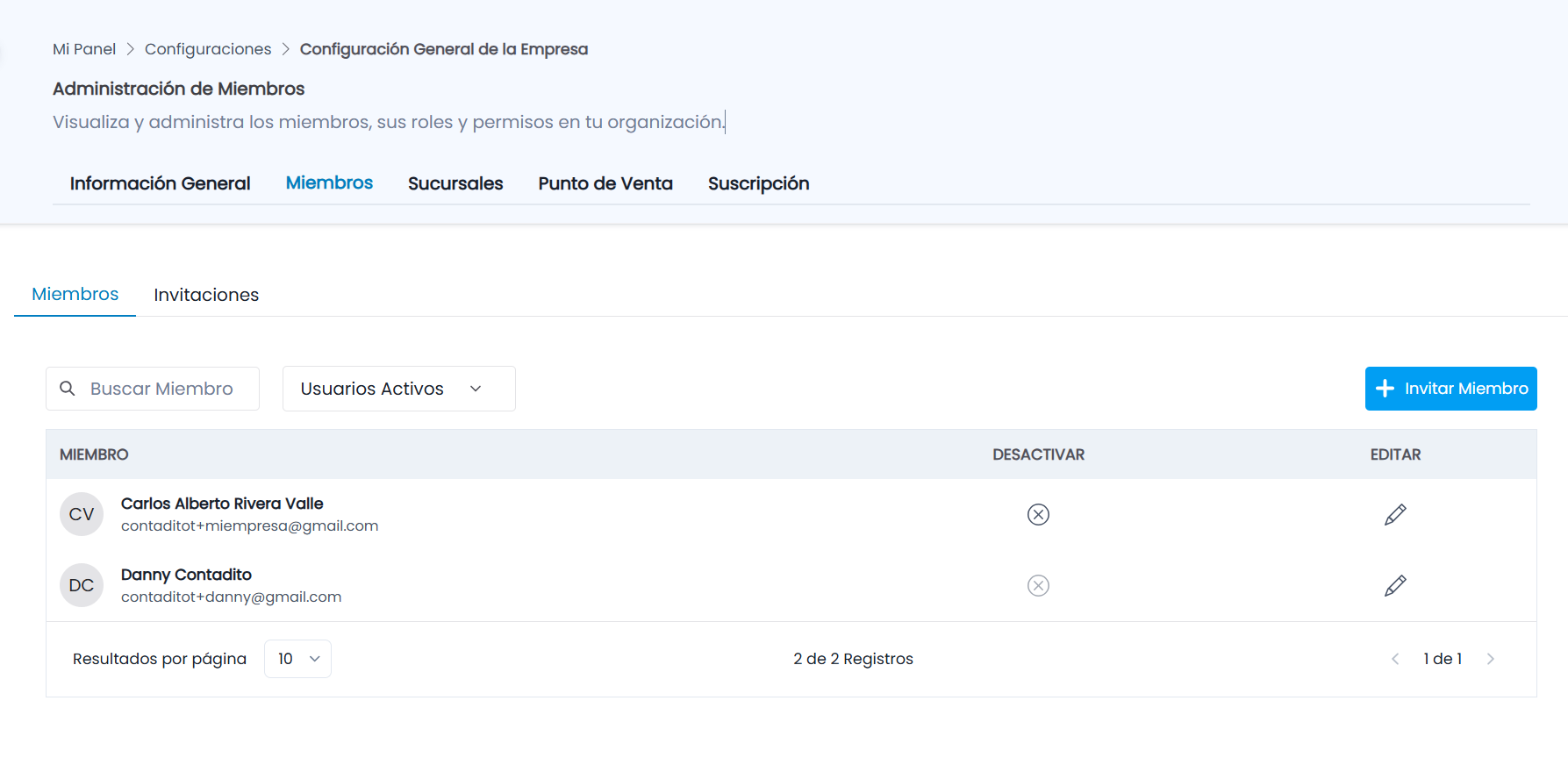
En esta vista se muestra la lista de usuarios registrados en la plataforma, tanto activos como inactivos. Desde aquí puedes buscar, filtrar y gestionar cada miembro. Para cada miembro registrado, se muestra la siguiente información:
-
Nombre y Correo Electrónico: Identificación básica del usuario.
-
Desactivar Miembro: Permite dar de baja a un miembro de la plataforma temporalmente.
- Un miembro desactivado no tendrá acceso a Contadito ni podrá realizar acciones en la plataforma.
- Sus datos, incluyendo su historial y configuraciones, permanecerán almacenados en el sistema.
-
Activar Miembro: Si un miembro previamente desactivado necesita ser reintegrado, se puede utilizar esta funcionalidad para reactivar su cuenta y restaurar su acceso a la plataforma.
- Nota: Esta acción reactiva al miembro manteniendo toda su información asociada (roles, permisos, y datos del perfil).
-
Editar: Al hacer clic en el botón Editar, se abrirá un formulario que permite modificar la información del miembro, como:
- Nombres.
- Apellido.
- Teléfono.
- Correo Electrónico.
- Rol del miembro.
Los cambios se reflejarán automáticamente en la plataforma una vez guardados.
Opciones Disponibles
- Buscar Miembro: Permite localizar miembros específicos por nombre dentro de la organización.
- Filtro de Usuarios por Estado: Permite mostrar los miembros activos e inactivos de la empresa, facilitando la gestión y visualización de usuarios activos e inactivos.
- Invitar Miembro: Desde esta sección, los usuarios autorizados pueden invitar a nuevos miembros a la organización.
Invitaciones
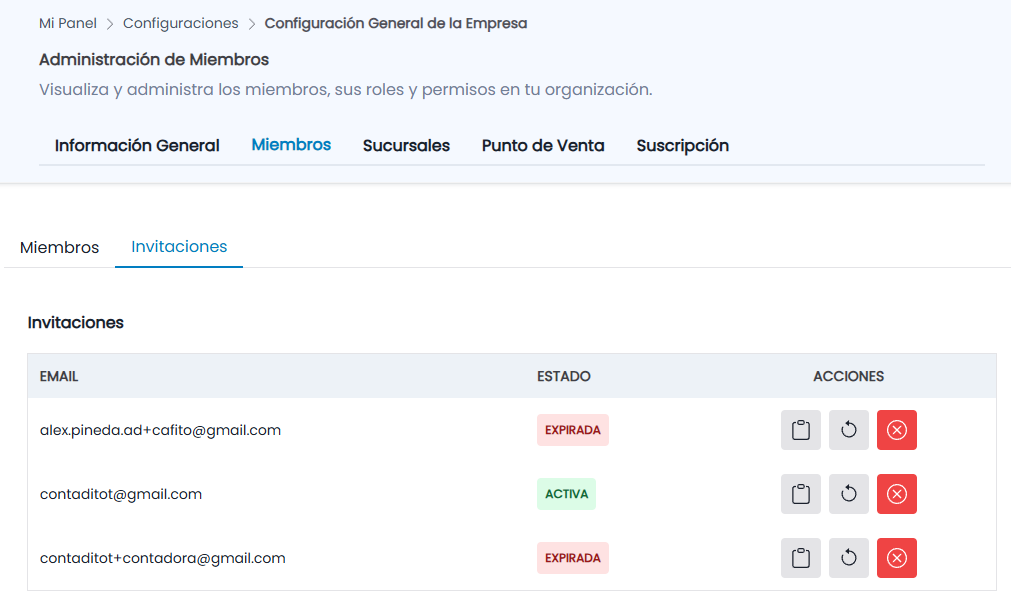
En esta vista se listan todas las invitaciones enviadas a correos externos que aún no han sido aceptadas. Aquí puedes controlar el estado de cada invitación y realizar acciones específicas según sea necesario. Para cada invitación enviada, se muestra la siguiente información:
- Email: Correo electrónico al cual se envió la invitación.
- Estado: Estado actual de la invitación (Ej. Expirada).
- Acciones: Acciones disponibles para dicha invitación
- Copiar invitación
- Reenviar invitación
- Eliminar invitación
Opciones Disponibles
- Copiar enlace de invitación: Copia al portapapeles la URL única de la invitación para compartirla manualmente, útil si necesitas reenviar la invitación por otros medios fuera del correo electrónico.
- Reenviar invitación: Envía de nuevo el correo automático con la invitación, garantiza que el destinatario reciba un recordatorio sin perder el enlace original.
- Eliminar invitación: Cancela la invitación pendiente y la elimina del sistema. Impide que el enlace siga siendo válido, imposibilitando accesos no deseados.
Pasos para Invitar un Nuevo Miembro
-
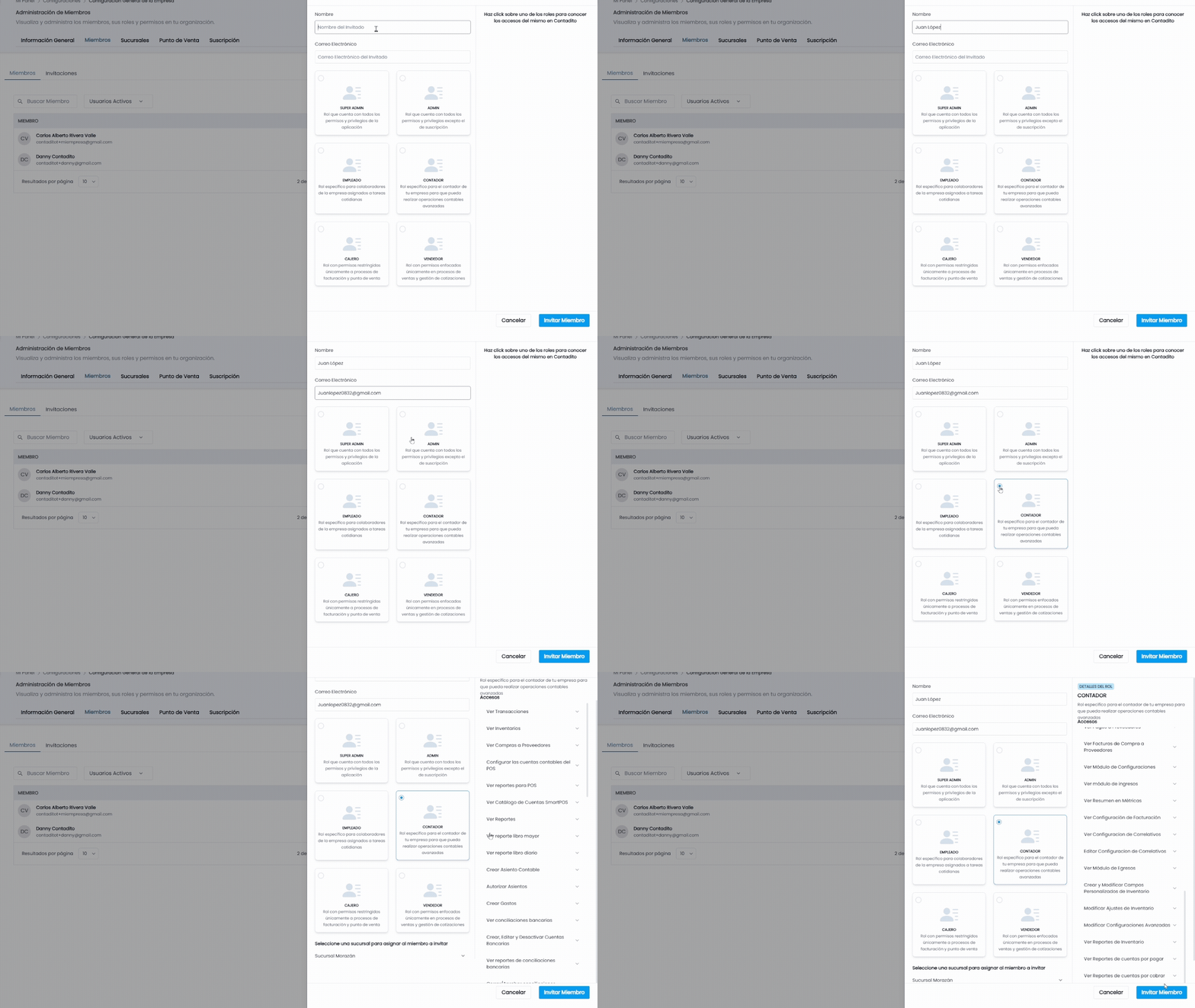
Haz clic en el botón Invitar Miembro.
-
Se abrirá un formulario con los siguientes campos:
- Nombre: Introduce el nombre del nuevo miembro.
- Correo Electrónico: Introduce el correo electrónico al que se enviará la invitación.
-
Selecciona el Rol del nuevo miembro. Las opciones disponibles son:
- Super Admin: Rol con los máximos privilegios y permisos en la plataforma.
- Admin: Rol con todos los permisos y privilegios para gestionar la cuenta de la empresa.
- Empleado: Rol específico diseñado para colaboradores de la empresa asignados a tareas cotidianas.
- Contador: Rol enfocado en la gestión administrativa y contable avanzada.
- Cajero: Rol con permisos restringidos únicamente a procesos de facturación y punto de venta.
- Vendedor: Rol con permisos enfocados únicamente en procesos de ventas (facturación y punto de venta) y gestión de cotizaciones.
- Auxiliar: Rol auxiliar de conciliación bancaria que requiere la autorización del Contador para aprobar
- Auditor: Rol de solo lectura para auditoría puede consultar conciliaciones bancarias y sus reportes, sin realizar modificaciones
-
Selecciona una Sucursal para el nuevo miembro. En caso de que el rol del nuevo miembro sea Empleado, Contador o Cajero se deberá seleccionar una sucursal disponible.
-
Haz clic en el botón Invitar Miembro para enviar la invitación al nuevo miembro.
¿Te fue útil este artículo?
Artículos relacionados
¿Necesitas ayuda?
Cuéntanos qué pasa y nuestro equipo te ayuda por chat.