
Ventas por Cliente
El reporte de Ventas por Cliente permite generar un reporte histórico de las ventas asociadas a un cliente específico dentro de un rango de fechas.
 Contadito 360
El reporte de Ventas por Cliente permite generar un reporte histórico de las ventas asociadas a un cliente específico dentro de un rango de fechas. Es útil para analizar el comportamiento de compra, controlar facturación por cliente, validar descuentos/impuestos aplicados y respaldar gestiones comerciales o contables. A continuación, se detalla cómo acceder y utilizar esta funcionalidad en la plataforma:
Acceso a las Ventas por Cliente
-
Para comenzar, dirígete al menú principal ubicado en el lado izquierdo de la pantalla y haz clic en la opción Reportes.
-
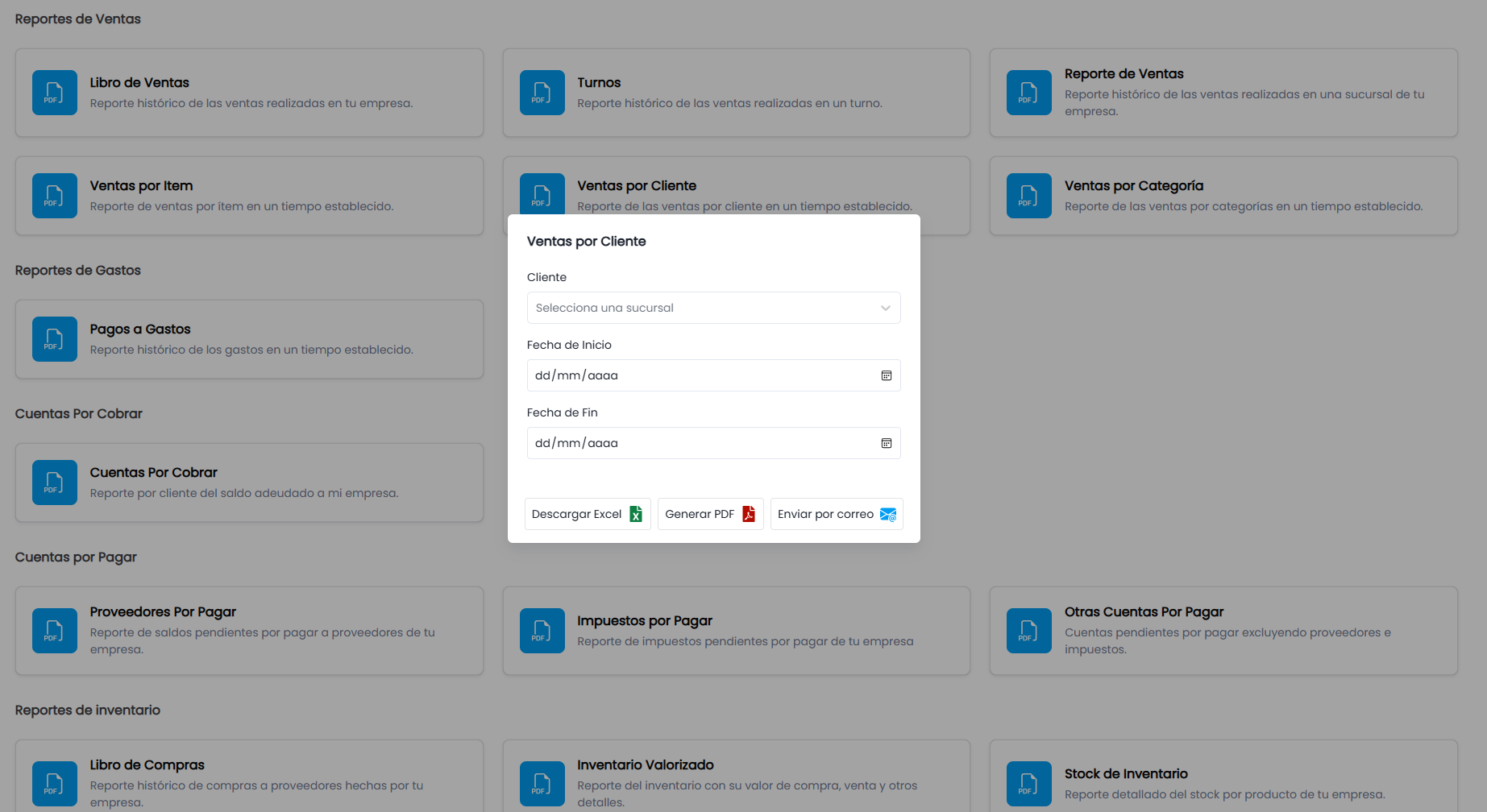
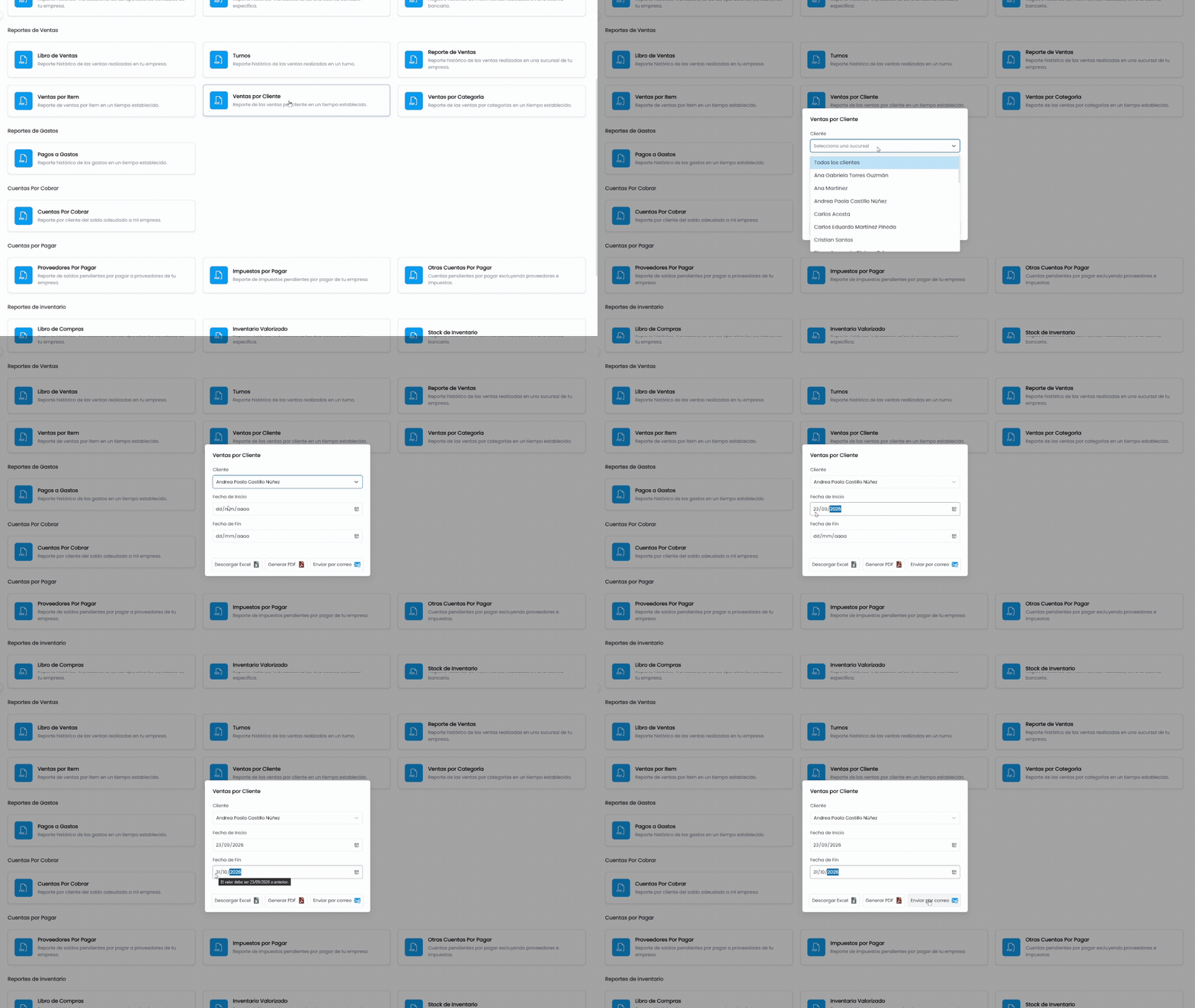
Una vez dentro, dirígete a la sección Reportes de Ventas y selecciona la opción Ventas por Cliente. Esto abrirá un modal o ventana emergente donde podrás configurar las fechas para tu reporte.
Configuración del reporte
- Cliente: Permite buscar y seleccionar el cliente que deseas consultar.
- En el modal, encontrarás dos campos para ingresar las fechas:
- Fecha de inicio: Selecciona el día en que quieres que comience el reporte.
- Fecha de fin: Selecciona el último día del rango del reporte.
- Generar reporte detallado: Si la opción está marcada, el reporte mostrará un desglose completo de las cuentas contables que conforman cada grupo. Si no lo está, se generará un reporte condensado con los valores agrupados por categoría.
Si elegimos la opción Todos los clientes en el menú de Cliente, nos permitirá decidir si queremos incluir clientes con cero ventas.
Opciones Disponibles
-
Descargar Excel: Crea el reporte en formato excel y lo descarga automáticamente.
-
Generar PDF: Crea el reporte en formato PDF y genera una venta emergente con un link con el cual puedes ingresar a ver el reporte.
-
Enviar por correo: Permite enviar el reporte generado en formato PDF a un máximo de 5 destinatarios por correo electrónico.
Explicación del reporte de Ventas por Cliente
Al generar el reporte de Ventas por Cliente, este muestra el detalle de las ventas del cliente seleccionado en el período indicado. El documento incluye los siguientes campos:
- Fecha: fecha de emisión de la factura.
- N.º de Factura: correlativo o número del documento de venta.
- Vendedor: usuario o vendedor asociado a la transacción.
- # de Ítems: cantidad de artículos incluidos en la factura.
- Sub Total: monto antes de impuestos y descuentos.
- Exonerado: monto exento o no gravado (si aplica).
- Exento:monto de los productos o servicios que por ley no pagan impuesto.
- Descuentos: descuentos aplicados a la venta.
- Impuestos (15%, 18%, 4%): desglose de impuestos según tasa.
- Total: monto final de la factura.
Este reporte facilita el seguimiento de facturación por cliente, la revisión de impuestos y descuentos, y el control histórico de compras para fines administrativos y contables.
Además, es sencillo de compartir y respaldar gracias a las opciones para generar PDF o enviar por correo electrónico.
¿Te fue útil este artículo?
Artículos relacionados
¿Necesitas ayuda?
Cuéntanos qué pasa y nuestro equipo te ayuda por chat.