Editar un ítem
A medida que tu negocio evoluciona, es común necesitar actualizar la información de tu catálogo, como modificar precios o proveedores.
 Contadito Factura
A medida que tu negocio evoluciona, es común necesitar actualizar la información de tu catálogo, como modificar precios o proveedores. La función de edición te permite ajustar estos detalles rápidamente.
¿Cómo editar un Ítem?
- Dirígete a la sección Inventarios > Ítems.
- Asegúrate de estar en la vista de Ítems Activos usando el menú desplegable junto a la barra de búsqueda.
- Utiliza la barra de búsqueda para encontrar el ítem específico que deseas modificar.
- En la fila correspondiente a tu ítem, haz clic en el botón de la columna Editar.

Elementos que puedes modificar
Al abrir el panel de edición, verás que la información está estructurada en diferentes pestañas, similar a cuando agregaste el ítem por primera vez.
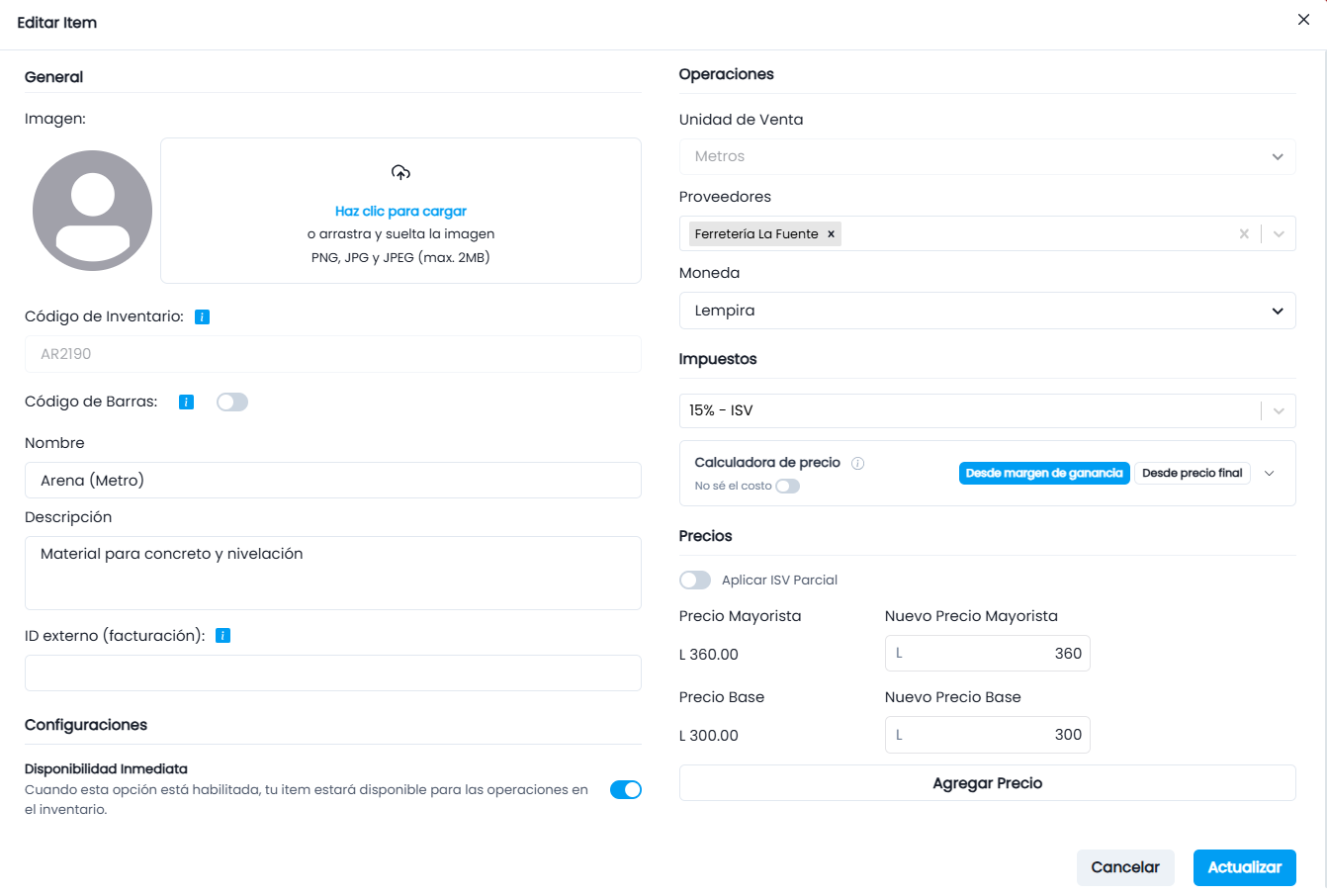
1. General
- Nombre y Descripción: Actualiza el nombre visible o detalla mejor la descripción del ítem.
- Imagen: Puedes reemplazar o eliminar la imagen representativa del producto.
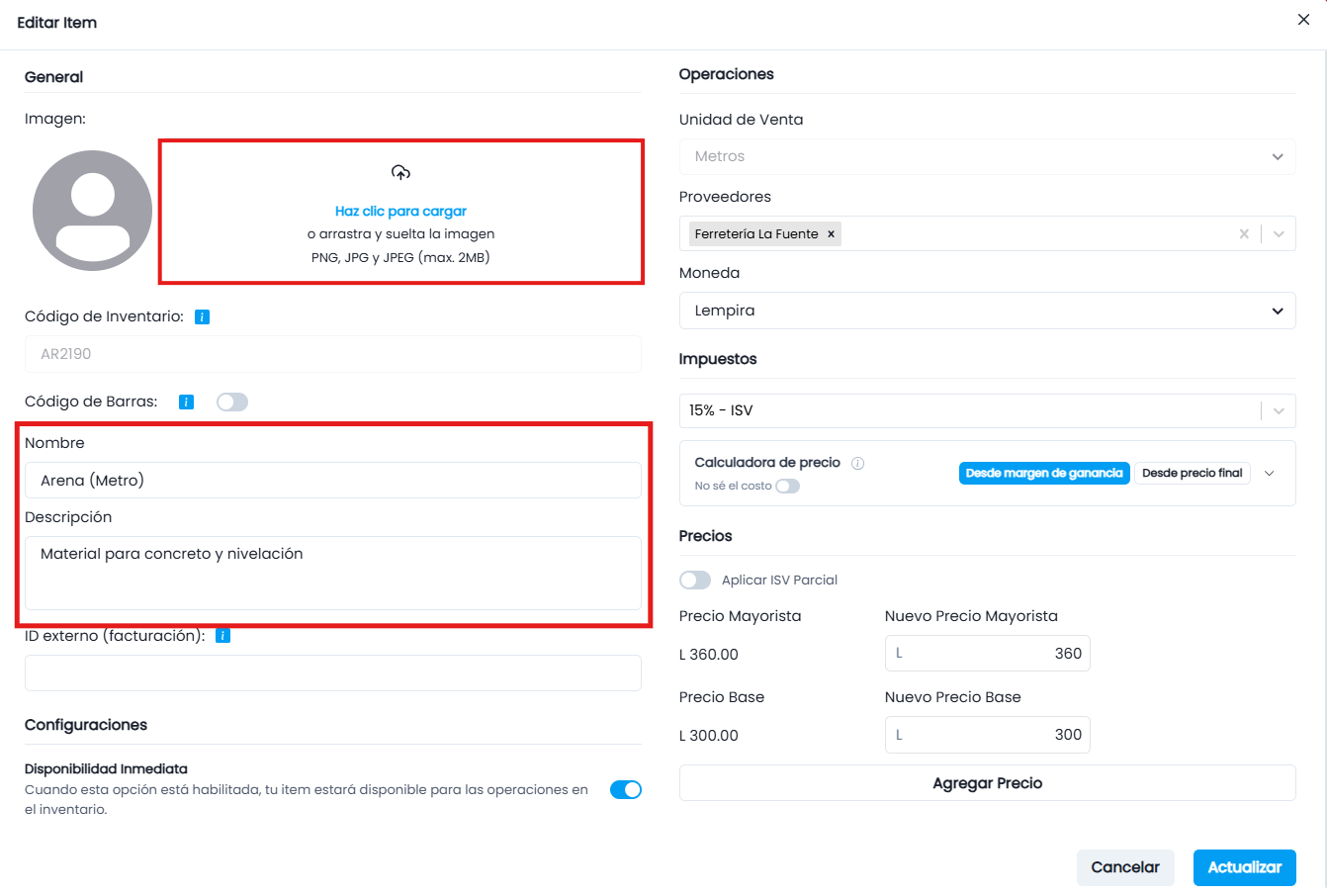
2. Configuraciones
- Disponibilidad Inmediata: Cuando esta opción está habilitada, tu ítem estará disponible para las operaciones en el inventario
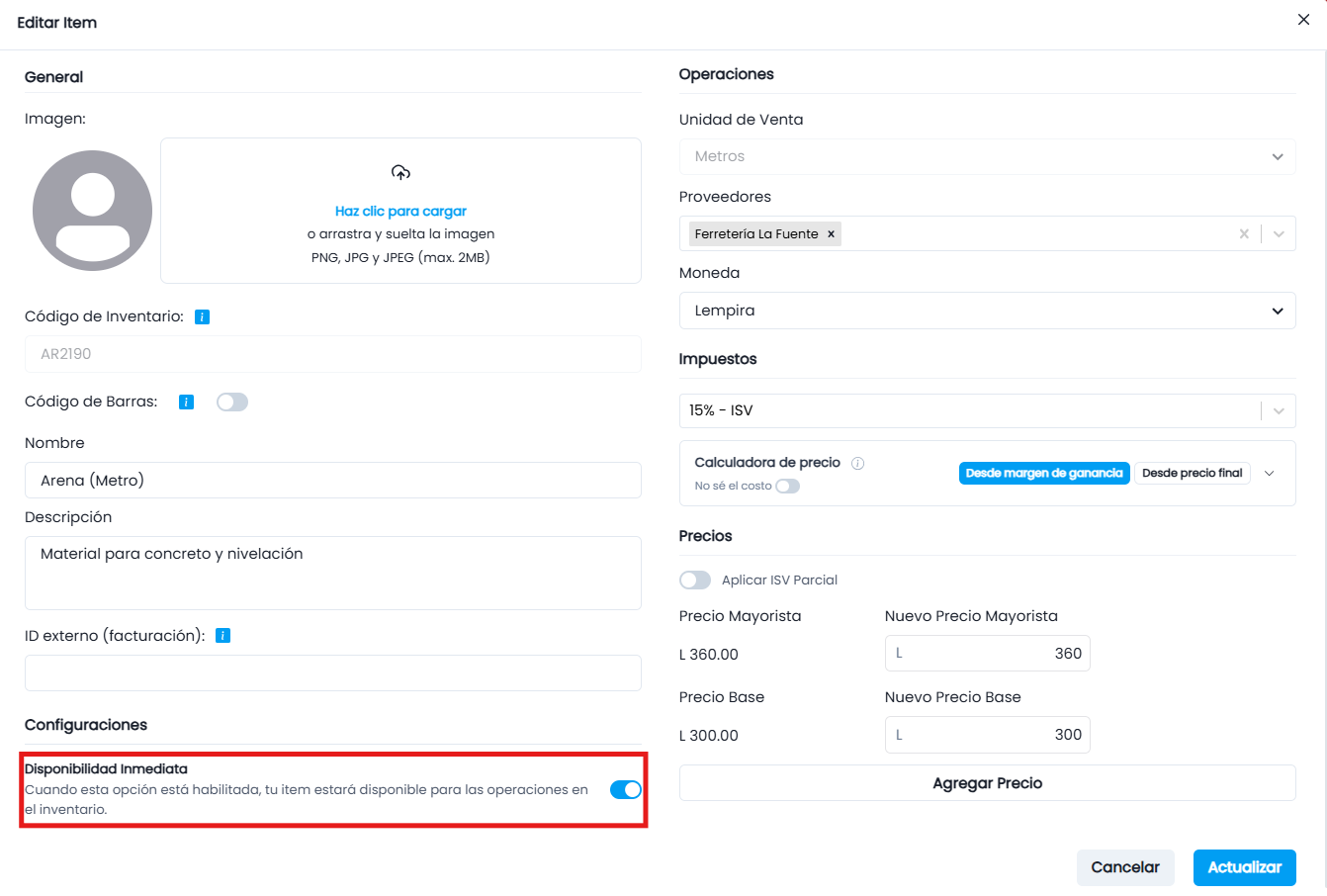
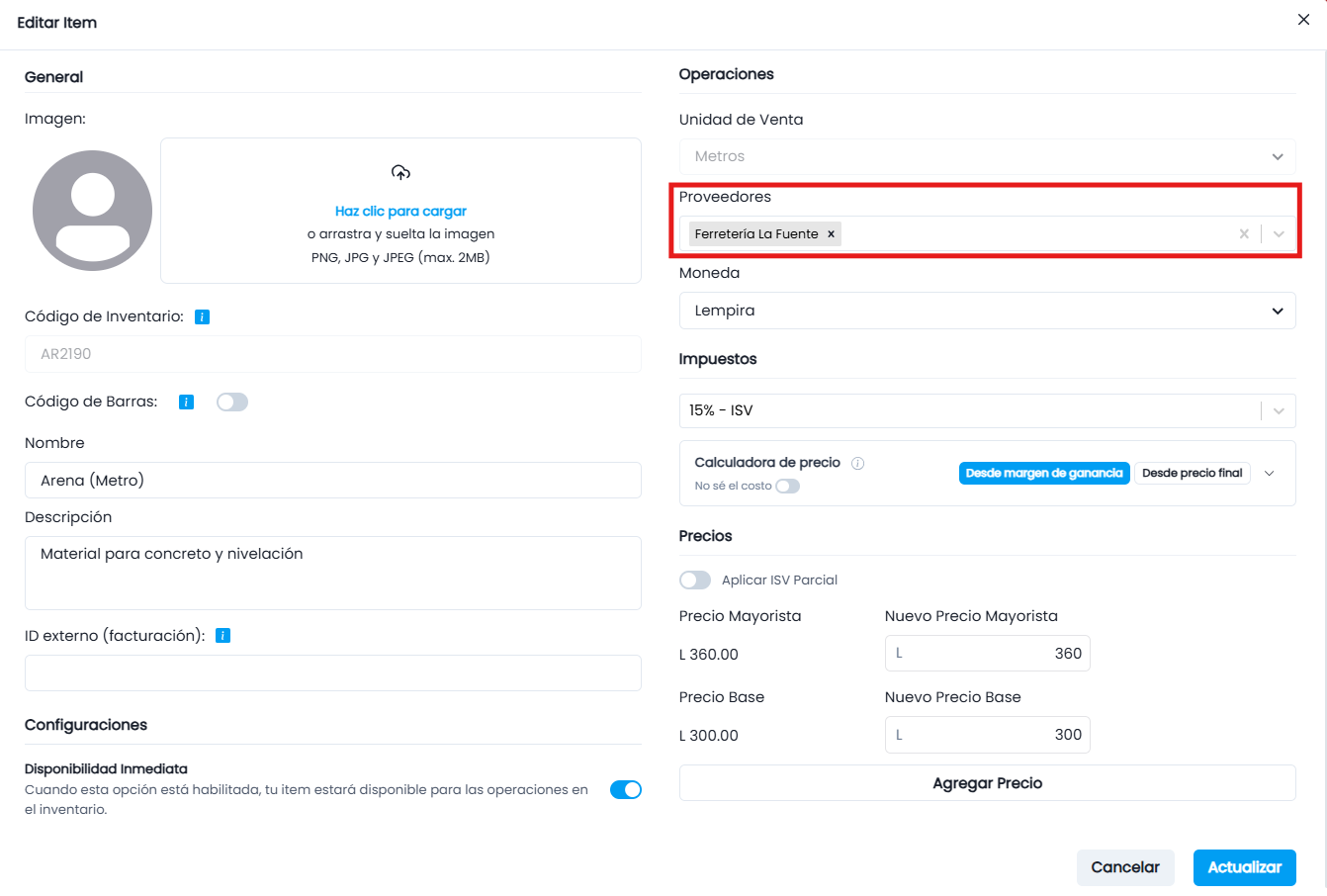
3. Operaciones
- Proveedores: Añade nuevos proveedores que surten el producto o elimina los que ya no utilices.
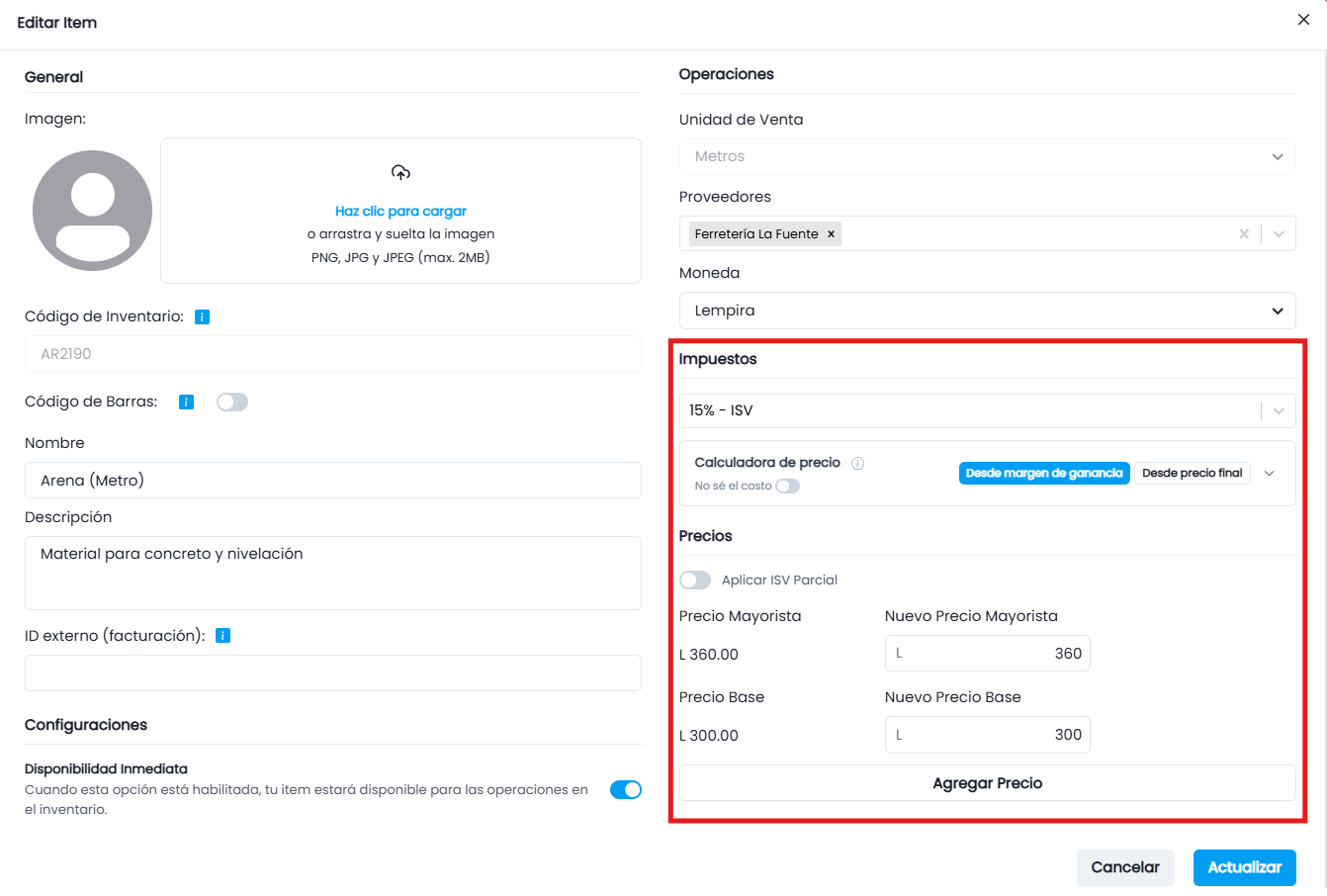
4. Precios de Venta
- Ajustes de Impuestos: Modifica si el ítem grava impuestos (ej. pasar de Exento a 15% ISV) o aplica la tasa adicional de turismo (4%), según aplique.
- Actualización de Precios y Calculadora: Si los costos de tus proveedores cambian, puedes actualizar tu precio base de venta. Para ello puedes apoyarte en la Calculadora de Precios, que te ayudará a recalcular tus márgenes de manera automática.
- Listas de Precios Adicionales: Puedes agregar nuevos tipos de precio (ej. Mayorista) o ajustar los montos de las listas de precios actuales.
Por razones de seguridad e integridad de tu información histórica, una vez creado el ítem no podrás modificar los siguientes campos: Código Interno, Código de Barras, Unidad de Venta, Categoría y Subcategoría.
¿Te equivocaste al crearlo? La mejor práctica es desactivar el ítem incorrecto y crear uno nuevo con la información correcta.
¿Te fue útil este artículo?
Artículos relacionados
¿Necesitas ayuda?
Cuéntanos qué pasa y nuestro equipo te ayuda por chat.