
Cómo solicitar el CAI y rangos de facturación en el SAR
Una vez completado tu registro como autoimpresor ante el SAR, el siguiente paso es gestionar tu autorización de numeración y CAI.
 Contadito Factura
Una vez completado tu registro como autoimpresor ante el SAR, el siguiente paso es gestionar tu autorización de numeración y CAI. Este proceso, que se realiza íntegramente desde la Oficina Virtual, es indispensable para obtener los rangos fiscales necesarios para emitir tus documentos digitales. A continuación, te mostramos cómo obtener tu numeración oficial para que empieces a facturar.
¿Aún no eres autoimpresor? Consulta primero nuestra guía: Pasos a seguir para ser autoimpresor.
¿Qué es CAI?
En términos sencillos, el CAI significa Clave de Autorización de Impresión. Es un código alfanumérico único (una combinación de letras y números) emitido por el Servicio de Administración de Rentas (SAR) en Honduras.
Su función principal es validar legalmente cada documento fiscal (facturas, notas de crédito, recibos, etc.) que emite un contribuyente. Sin este código, una factura no tiene valor tributario; es decir, no sirve para deducir gastos o respaldar crédito fiscal.
¿Qué es el Rango de Facturación?
El rango es el bloque específico de números que el SAR te autoriza para emitir tus documentos. No puedes simplemente inventar un número de factura; debes usar exactamente los que el SAR te asignó.
Un rango siempre tiene un inicio y un fin. Por ejemplo:
- Desde: 000-001-01-00000001
- Hasta: 000-001-01-00000500
- En este caso, tienes permiso para emitir 500 facturas.
Pasos a seguir para solicitar un CAI y rangos de Facturación
1. Acceso a la Oficina Virtual
-
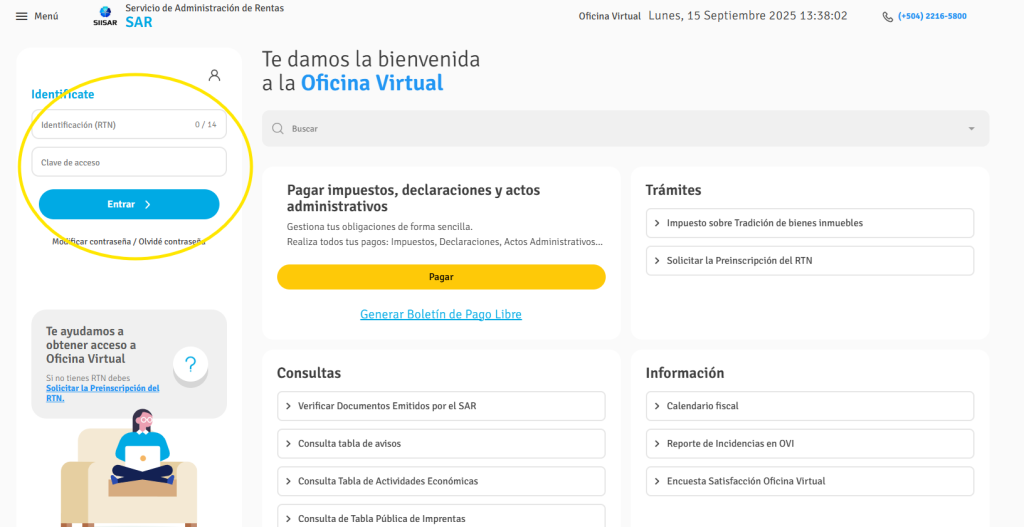
Dirígete al portal de la Oficina Virtual del SAR e ingresa tus credenciales (RTN y contraseña) para iniciar sesión.
-
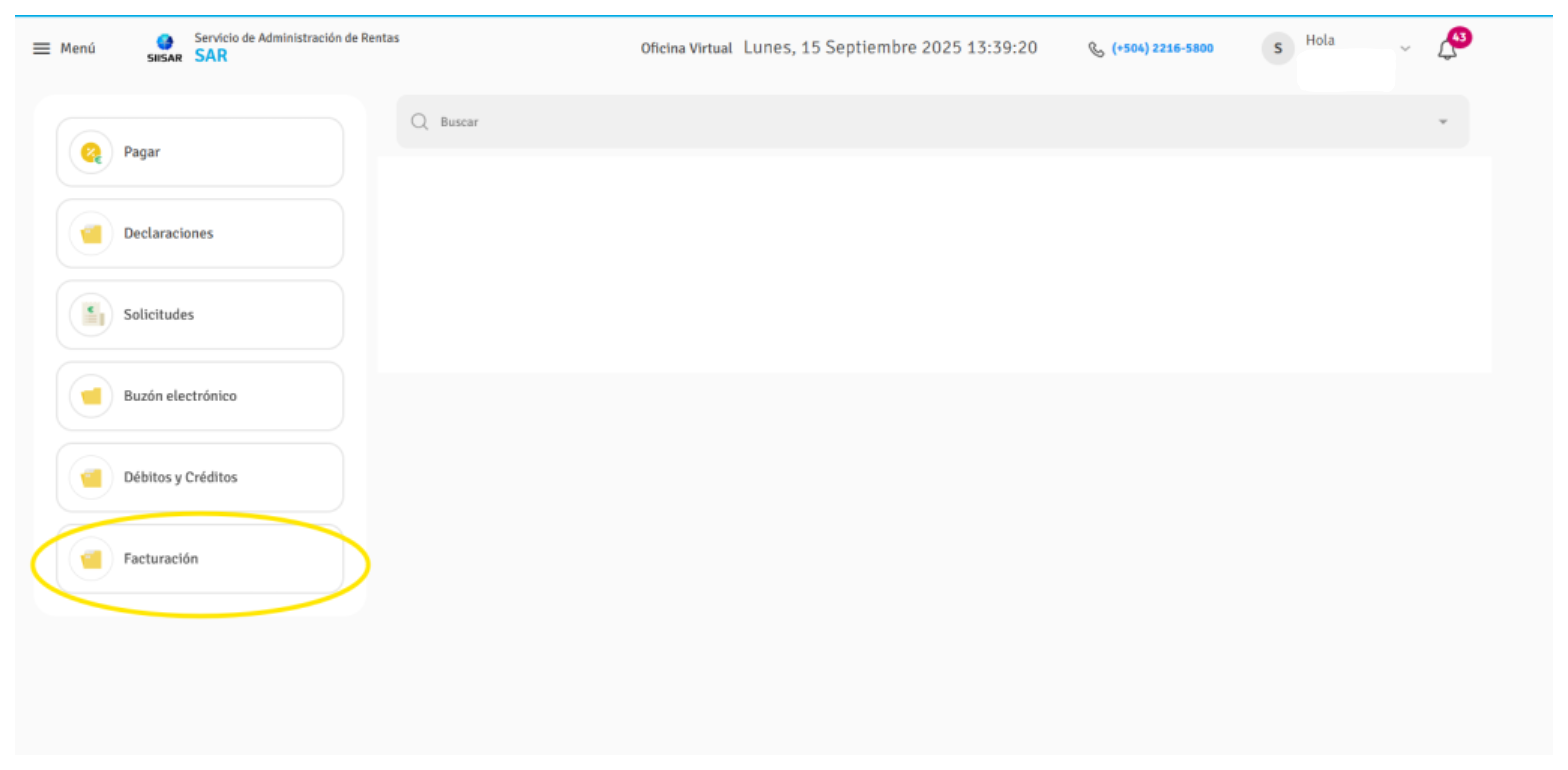
Una vez en el panel principal, busca en el menú lateral y haz clic en la sección denominada Facturación.
2. Inicia una nueva solicitud de impresión (CAI)
-
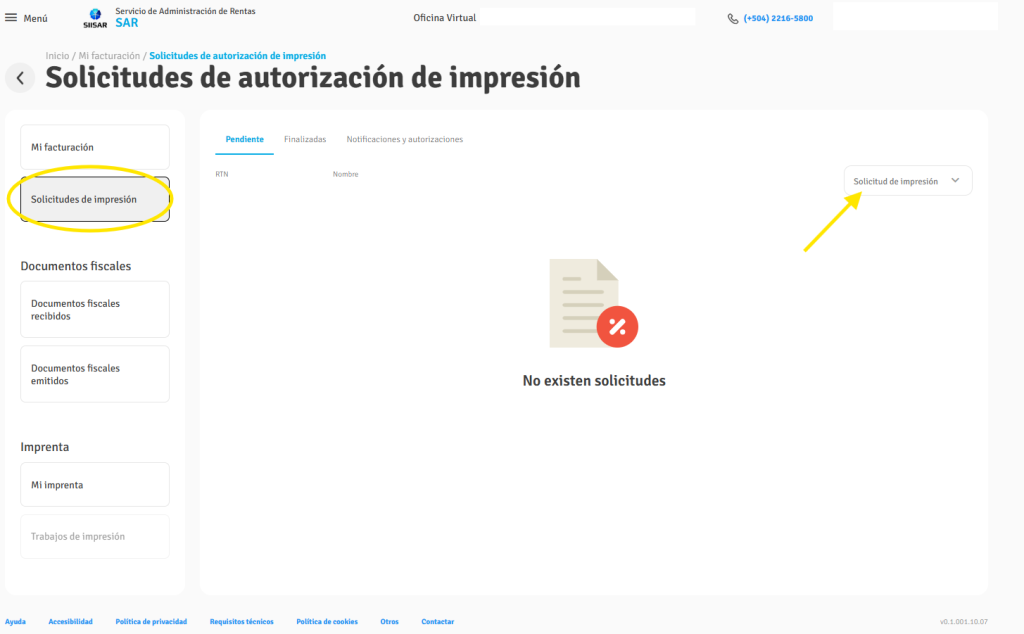
Dentro de la sección Facturación, haz clic en la opción Solicitudes de impresión.
-
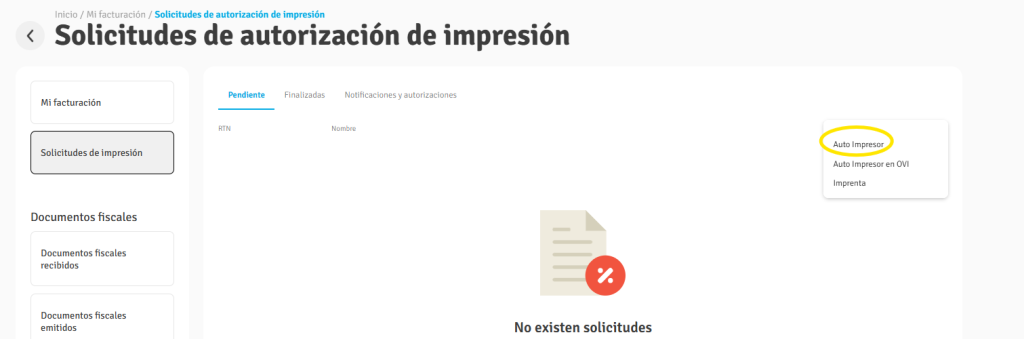
En la nueva pantalla, haz clic nuevamente en el botón Solicitud de Impresión y selecciona la opción Auto impresor.
-
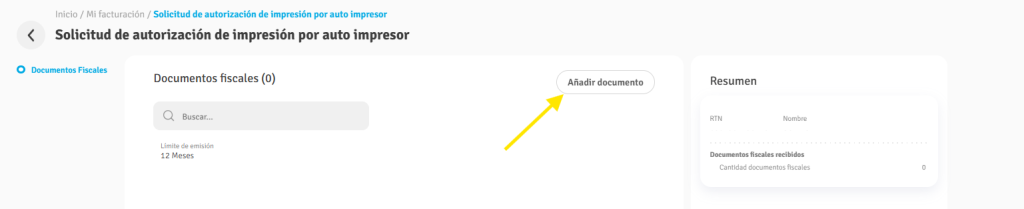
Dale clic a añadir documento
-
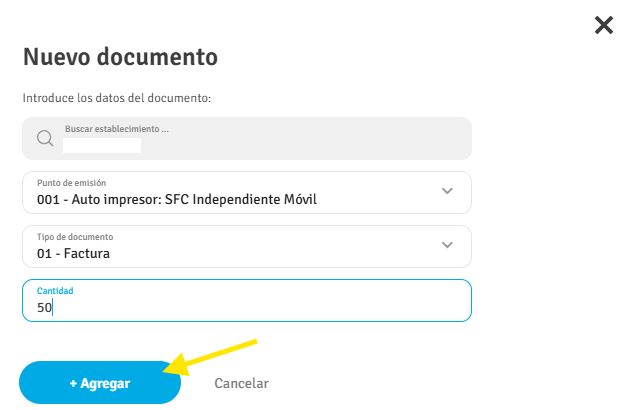
Define los detalles de tu facturación Una vez dentro del formulario, completa la siguiente información:
-
Punto de Emisión: Selecciona AutoImpresor: SFC Independiente Móvil.
-
Tipo de Documento: Elige la opción Factura.
-
Cantidad: Digita el número de facturas que necesitas en este nuevo rango.
-
Confirmar: Haz clic en el botón Agregar para incluir estos datos en tu solicitud.
-
3. Verificación y envío de la solicitud Antes de finalizar, asegúrate de revisar cuidadosamente el resumen de los datos
- Comprueba que el tipo de documento, el punto de emisión y la cantidad sean los correctos.
- Si la información es precisa, haz clic en Confirmar solicitud.
¿Te fue útil este artículo?
Artículos relacionados
¿Necesitas ayuda?
Cuéntanos qué pasa y nuestro equipo te ayuda por chat.